Hier kommt der CKEditor5 für REDAXO CMS.
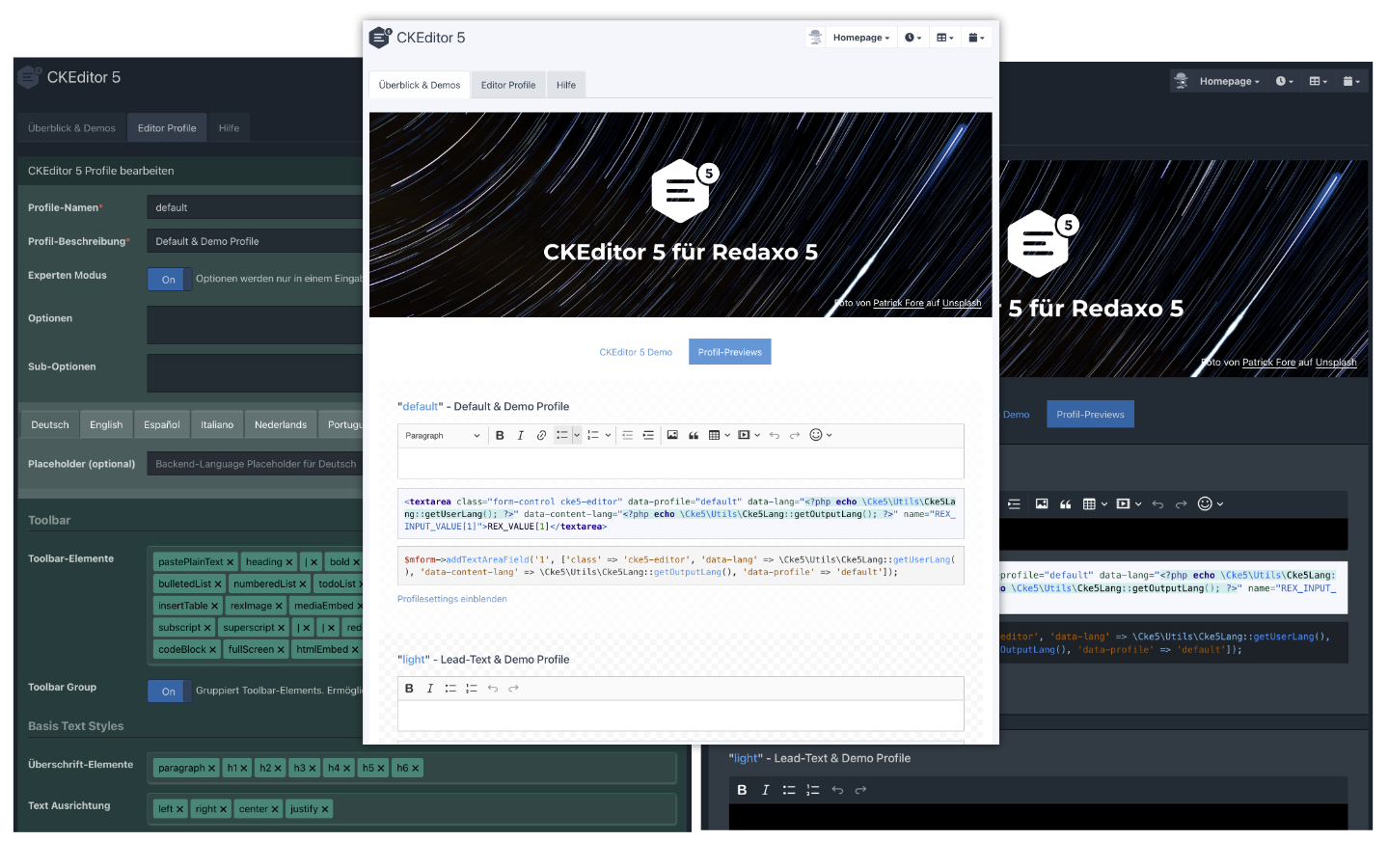
- Ein leistungsstarker WYSIWYG-Editor mit moderner Oberfläche
- Dark-Mode-Support für REDAXO >= 5.13
- Platzhalter für alle Backend-Sprachen
- Nur unterstützte Formate werden eingefügt
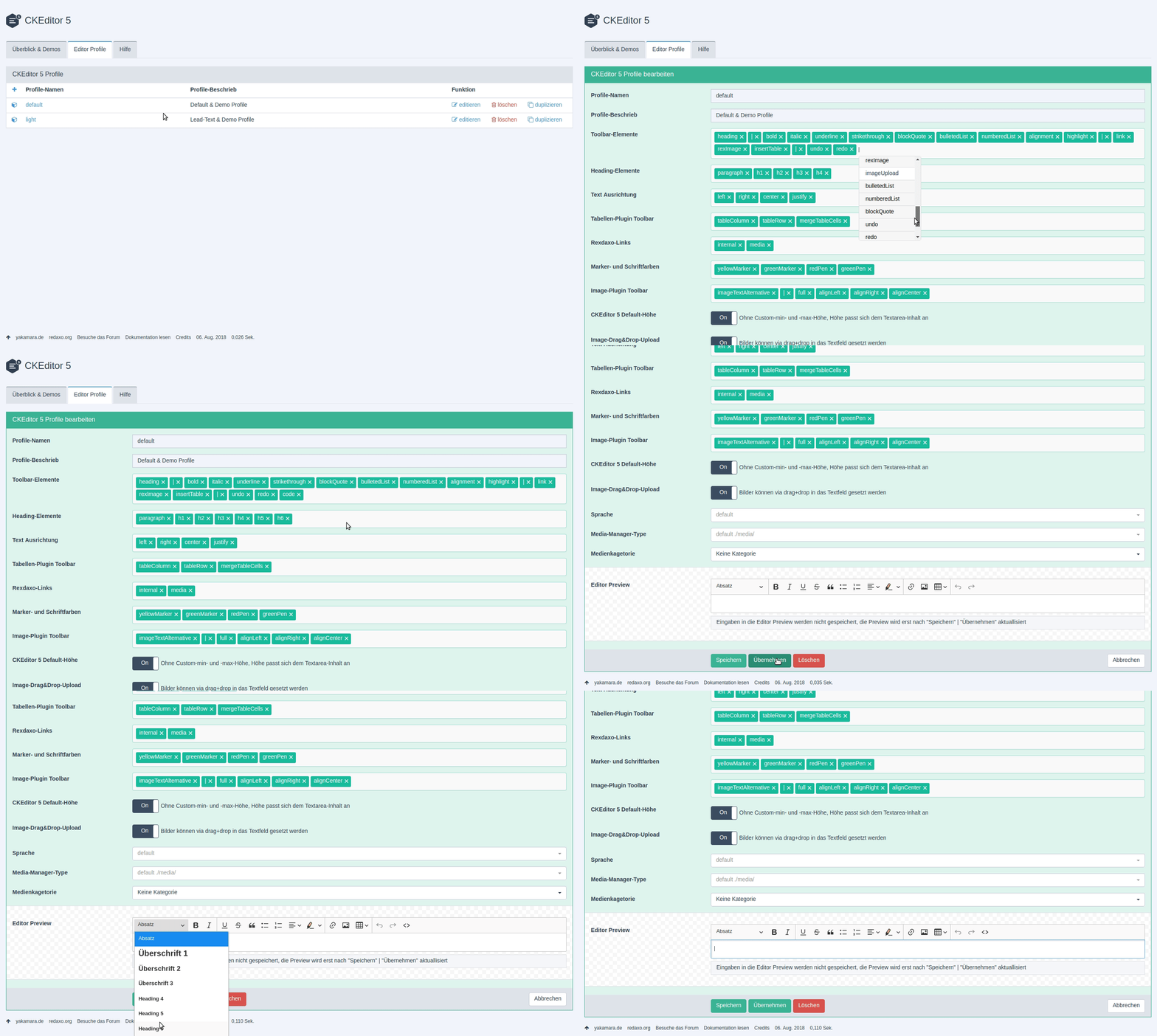
- Profilkonfigurator mit Drag&Drop für einfaches Zusammenklicken von Profilen
- Expertenmodus: Entwickle Profile frei im Quellcode
- Zusätzliche Optionen zur individuellen Anpassung des Editors
- Konfigurationsseite für Lizenzschlüssel zum Entfernen des "Powered by CKEditor" Banner
- API für programmatische Profilgenerierung
- Style-Manager zur einfachen Verwaltung von CSS-Stilen
- Style-Gruppen für schnelles Erfassen von Stilen als JSON-Array
- CSS-Definitionen aus jedem Stil werden im Backend automatisch hinzugefügt
- Eigene Schriften können integriert und verwaltet werden
- Verbessertes Tag-Handling im Profil- und Style-Editor
- Bild-Upload in den Medienpool per Drag & Drop direkt ins Textfeld
- Bild-Upload-Kategorie pro Profil einstellbar
- Medienmanager-Typ je Profil einstellbar
- Drag & Drop Upload für CKEditor Vendor-Dateien (konfigurierbar in config.php)
- Umfassendes REDAXO Link-Widget
- Linkmap-Support
- YForm-Datasets Integration
- Tel: und Mailto: Links
- Medienlinks
- Eigene Link-Decorators für benutzerdefinierte Attribute und Klassen
- Alle kostenlosen Anbieter-Plugins sind integriert
- Sprog-Ersetzungen via Mentions-Plugin
- AccessibilityHelper für verbesserte Barrierefreiheit
- Einfügen von Klartext
- Transformationen: z.B. Umwandlung von (c) in ©
- Auswahl für Sonderzeichen
- Neue Toolbar-Elemente: Emoji, Bookmarks, ShowBlocks
- Profil-Export und -Import für einfache Migration
- Datensicherung vor Updates
- Konsistente Style-Übertragung zwischen Installationen
Style-Gruppen ermöglichen es, mehrere CSS-Stile als JSON-Array zu definieren und sie gemeinsam zu verwalten. Diese Funktion wurde in Version 6.3.3 eingeführt und vereinfacht die konsistente Gestaltung deiner Inhalte.
Unter "CKEditor5" > "Profiles" > "Customise" > "Style Groups" kannst du Style-Gruppen erstellen:
[
    {
        "name": "Blue Box",
        "element": "div",
        "classes": ["blue-box", "rounded", "shadow"]
    },
    {
        "name": "Highlighted Text",
        "element": "span",
        "classes": ["highlight", "bold"]
    },
    {
        "name": "Info Panel",
        "element": "section",
        "classes": ["info-panel"],
        "attributes": {
            "data-type": "info",
            "role": "note"
        }
    }
]- Erstelle eine Style-Gruppe mit der JSON-Konfiguration
- Optional: Füge direkt CSS-Definitionen hinzu, die automatisch im Backend geladen werden
- Aktiviere das "Style"-Tool in deinem Editor-Profil
- Wähle deine erstellte Style-Gruppe im Profileditor aus
- Konsistente Gestaltung über verschiedene Profile hinweg
- Zentrale Verwaltung von zusammengehörigen Stilen
- Automatische CSS-Integration im Backend
- Einfacher Export/Import zwischen REDAXO-Instanzen
Du kannst direkt CSS zu deinen Style-Gruppen hinzufügen:
.blue-box {
    background-color: #e7f5ff;
    border: 1px solid #4dabf7;
    padding: 15px;
}

.blue-box.rounded {
    border-radius: 8px;
}

.highlight {
    background-color: #fff9db;
    padding: 2px 4px;
}

.info-panel {
    border-left: 4px solid #1c7ed6;
    background: #f8f9fa;
    padding: 10px 15px;
    margin: 15px 0;
}
Konfiguriere deinen Editor so, wie du ihn brauchst.
<textarea class="form-control cke5-editor" data-profile="default" data-lang="<?php echo \Cke5\Utils\Cke5Lang::getUserLang(); ?>" name="REX_INPUT_VALUE[1]">REX_VALUE[1]</textarea>REX_VALUE[id="1" output="html"]Über weitere Data-Attribute kannst du die Minimal- und Maximalhöhe sowie die Sprache steuern:
- data-max-height
- data-min-height
- data-lang
- Im individuellen Attribute-Feld:
{"class":"cke5-editor","data-profile":"default","data-lang":"de"} - Weitere Attribute lassen sich durch Kommas trennen
$mform = new MForm();
$mform->addTextAreaField(1,
        array(
        'label'=>'Text',
        'class'=>'cke5-editor',
        'data-lang'=>\Cke5\Utils\Cke5Lang::getUserLang(),
        'data-profile'=>'default')
        );
echo $mform->show();$id = 1;
$mform = new MForm();
$mform->addFieldset('Accordion');
$mform->addTextField("$id.0.titel", array('label'=>'Titel'));
$mform->addTextAreaField("$id.0.text",
array(
'label'=>'Text',
'class'=>'cke5-editor',
'data-lang'=>\Cke5\Utils\Cke5Lang::getUserLang(),
'data-profile'=>'default')
);
echo MBlock::show($id, $mform->show());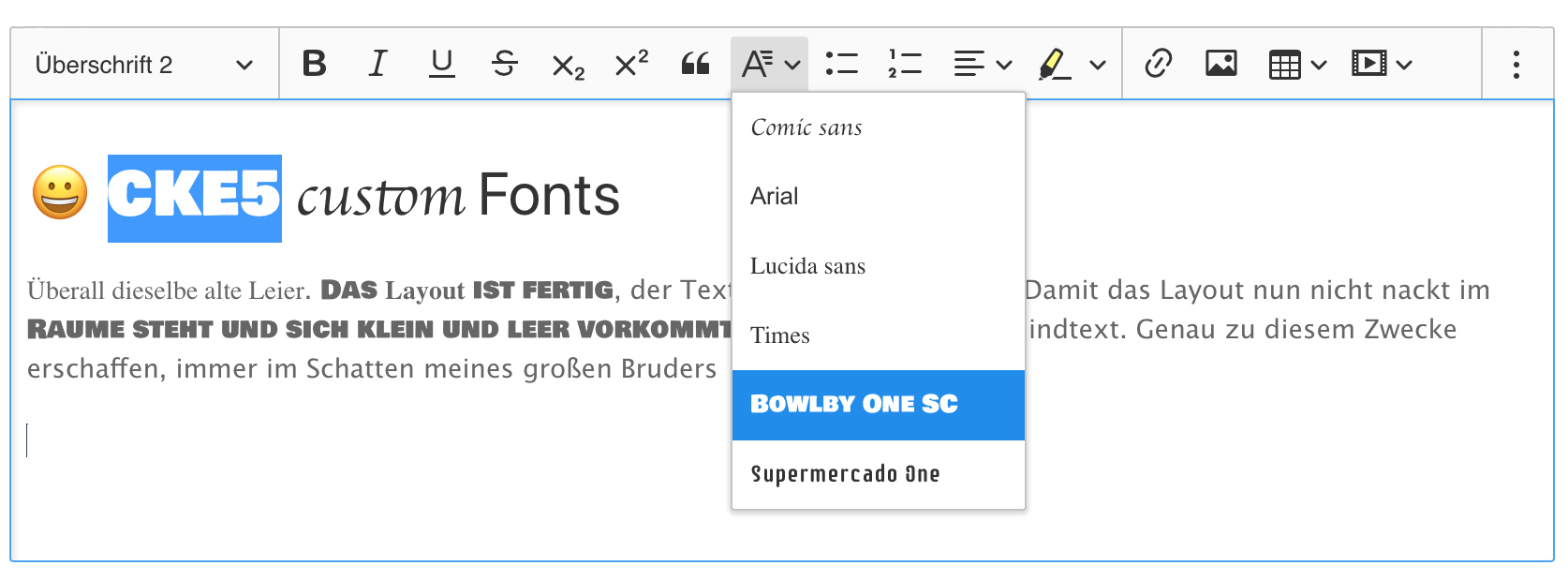
Damit die Schriften im Backend angezeigt werden, musst du sie als Assets laden.
Das kannst du z.B. in der boot.php des Projekt-AddOns oder in der backend.css des Theme-AddOns machen.
Die Schriften kommen in den Abschnitt FontFamily des Profil-Editors, in der gewohnten CSS-Schreibweise.
Unter Mention & Sprog Ersetzungen > Sprog Ersetzungen > Ersetzungen kannst du Sprog-Platzhalter mit Titel oder Beschreibung hinterlegen.
Schreibweise: {{key}}. Im nächsten Feld kommt der Titel.
Im Editor einfach '{{' eintippen, dann bekommst du eine Liste der Platzhalter.
Die Optik des Editors kann per CSS an die Frontend-Ausgabe angepasst werden. Dafür gibt's im Ordner assets/addons/cke5_custom_data eine CSS-Datei.
Den Styles wird das Präfix .ck-content vorangestellt. Die Klasse sollte dem Ausgabeelement hinzugefügt werden und die mitgelieferte cke5_content_styles.css aus dem Asset-Ordner geladen werden.
Nach der Installation dieses AddOns ist die CSS-Datei /assets/addons/cke5/cke5_content_styles.css sofort einsatzbereit. Aber eine eigene Datei zu erstellen, ist vielleicht die bessere Wahl.
Hier die wichtigsten Tastenkürzel für CKEditor 5 und seine Features:
| Aktion | PC | Mac |
|---|---|---|
| Kopieren | Strg + C | ⌘ + C |
| Einfügen | Strg + V | ⌘ + V |
| Rückgängig | Strg + Z | ⌘ + Z |
| Wiederherstellen | Strg + Y Strg + Umschalt + Z |
⌘ + Y ⌘ + Umschalt + Z |
| Fett | Strg + B | ⌘ + B |
| Kursiv | Strg + I | ⌘ + I |
| Link | Strg + K | ⌘ + K |
| Harter Zeilenumbruch (z.B. neuer Absatz) | Enter | |
Weicher Zeilenumbruch (<br>) |
Umschalt + Enter | |
| Aktuellen Listeneintrag einrücken (wenn man sich in einer Liste befindet) | Tab | |
| Wenn ein Widget ausgewählt ist (z.B. Bild, Tabelle, horizontale Linie usw.) | ||
| Neuen Absatz direkt nach einem Widget einfügen | Enter | |
| Neuen Absatz direkt vor einem Widget einfügen | Umschalt + Enter | |
| Den Cursor anzeigen, um direkt vor einem Widget schreiben zu können | ↑ / ← | |
| Den Cursor anzeigen, um direkt nach einem Widget schreiben zu können | ↓ / → | |
| In einer Tabellenzelle | ||
| Die Auswahl zur nächsten Zelle verschieben | Tab | |
| Die Auswahl zur vorherigen Zelle verschieben | Umschalt + Tab | |
| Neue Tabellenzeile einfügen (wenn man sich in der letzten Zelle einer Tabelle befindet) | Tab | |
| Durch die Tabelle navigieren | ↑ / → / ↓ / ← | |
Mit diesen Tastenkürzeln navigierst du effizienter durch die CKEditor 5 Oberfläche:
| Aktion | PC | Mac |
|---|---|---|
| Kontext-Ballons und UI-Komponenten wie Dropdowns schließen | Esc | |
| Fokus zum sichtbaren Kontext-Ballon verschieben | Tab | |
| Fokus zwischen Feldern (Eingabefelder und Buttons) in Kontext-Ballons verschieben | Tab | |
| Fokus zur Toolbar verschieben | Alt + F10 | Alt + F10 (kann Fn erfordern) |
| Durch die Toolbar navigieren | ↑ / → / ↓ / ← | |
| Die aktuell fokussierte Schaltfläche ausführen | Enter | |
{
    "removePlugins": ["Autoformat"],
    "heading": {
        "options": [{
                "model": "paragraph",
                "title": "Paragraph",
                "class": "ck-heading_paragraph"
            },
            {
                "model": "paragrap1tl",
                "view": {
                    "name": "span",
                    "classes": "uk-text-large"
                },
                "title": "Fließtext groß",
                "class": "ck-heading_paragraph"
            },
            {
                "model": "heading1",
                "view": {
                    "name": "h1",
                    "classes": "uk-animation-fade uk-heading-large"
                },
                "title": "Überschrift 1 sehr groß",
                "class": "ck-heading_heading1"
            }

        ]
    }
}Wichtig: Die Keys müssen klein geschrieben werden
[{
    "newtab": {
        "mode": "manual",
        "label": "In neuem Tab öffnen",
        "attributes": {
            "target": "_blank",
            "rel": "noopener noreferrer"
        }
    }
}][{
"arrowclass": {
"mode": "manual",
"label": "Link mit CSS Klasse",
"defaultValue": "true",
"classes": "arrow"
}
}]Oder mehrere:
[{
    "openInNewTab": {
        "mode": "manual",
        "label": "In neuem Tab öffnen",
        "defaultValue": true,
        "attributes": {
            "target": "_blank",
            "rel": "noopener noreferrer"
        }
    }
},
{
    "isGallery": {
        "mode": "manual",
        "label": "Gallery link",
        "attributes": {
            "class": "button light",
        }
    }
}]Das AddOn liefert das Mentions-Plugin mit. Das kannst du frei konfigurieren. Hier ein Beispiel:
[{
    "marker": "@",
    "feed": [
        "@test",
        "@test2"
    ],
    "minimumCharacters": "0"
}]Um generierte URLs wie rex_news://1 zu ersetzen, füge das folgende Skript in die boot.php des project AddOns ein.
Der Code für die URLs muss angepasst werden.
rex_extension::register('OUTPUT_FILTER', function(\rex_extension_point $ep) {
    return preg_replace_callback(
        '@((rex_news|rex_person))://(\d+)(?:-(\d+))?/?@i',
        function ($matches) {
            // table = $matches[1]
            // id = $matches[3]
            $url = '';
            switch ($matches[1]) {
                case 'news':
                    // Beispiel, wenn die URLs via Url-AddOn generiert werden
                    $id = $matches[3];
                    if ($id) {
                       return rex_getUrl('', '', ['news' => $id]);
                    }
                    break;
                case 'person':
                    // Ein anderes Beispiel
                    $url = '/index.php?person='.$matches[3];
                    break;
            }
            return $url;
        },
        $ep->getSubject()
    );
}, rex_extension::NORMAL);Über die API kannst du eigene Profile abseits des Profileditors erstellen: Cke5\Creator\Cke5ProfilesApi::addProfile
Beispiel:
    $create = \Cke5\Creator\Cke5ProfilesApi::addProfile(
        'profile_name_cke5',
        'API created Cke5 profile',
        '{
           "toolbar": ["link", "rexImage", "|", "undo", "redo", "|", "selectAll", "insertTable", "code", "codeBlock"],
           "removePlugins": ["Alignment", "Font", "FontFamily", "MediaEmbed", "Bold", "Italic", "BlockQuote", "Heading", "Alignment", "Highlight", "Strikethrough", "Underline", "Subscript", "Superscript", "Emoji", "RemoveFormat", "TodoList", "HorizontalLine", "PageBreak"],
           "link": {"rexlink": ["internal", "media"]},
           "image": {
             "toolbar": ["imageTextAlternative", "|", "imageStyle:full", "imageStyle:alignLeft", "imageStyle:alignRight", "imageStyle:alignCenter"],
             "styles": ["block", "alignLeft", "alignRight", "alignCenter"]
           },
           "table": {"toolbar": ["tableColumn", "tableRow", "mergeTableCells", "tableProperties", "tableCellProperties"]},
           "rexImage": {"media_path": "\/media\/"},
           "ckfinder": {"uploadUrl": ".\/index.php?cke5upload=1&media_path=media"},
           "placeholder_en": "Placeholder EN",
           "placeholder_de": "Placeholder DE",
           "codeBlock": {
             "languages": [{"language": "plaintext", "label": "Plain text", "class": ""}, {
               "language": "php",
               "label": "PHP",
               "class": "php-code"
             }]
           }
         }',
        '[{"min-height": 100}, {"max-height": 280}]'
    );
echo (is_string($create)) ? $create : 'successful profile created';Source-Editing Plugin hat ein Update bekommen. Nach einem Update von einer sehr alten Version fehlt evtl. die Grundeinstellung für das PlugIn im Abschnitt HtmlSupport.
[
    {
        "name": "regex(/.*/)",
        "attributes": true,
        "classes": true,
        "styles": true
    }
]Du kannst das Autoformat-Feature (Markdown-Code-Ersatz) deaktivieren, indem du diese Option in den Abschnitt Extra Options einfügst:
{"removePlugins": ["Autoformat"]}Fehler gefunden oder eine Idee? Erstelle ein Issue. Bevor du ein neues Issue erstellst, such bitte, ob es schon ein ähnliches gibt. Und lies dir die Issue Guidelines (englisch) von Nicolas Gallagher durch.
Schau mal im CHANGELOG.md nach.
AddOn: MIT LICENSE CKEDITOR: GPL LICENSE
Friends Of REDAXO
Projektleitung
Initiator: