在 QwenPaw 里,「定时任务(cron job)」用于让系统在指定时间自动执行动作,比如:
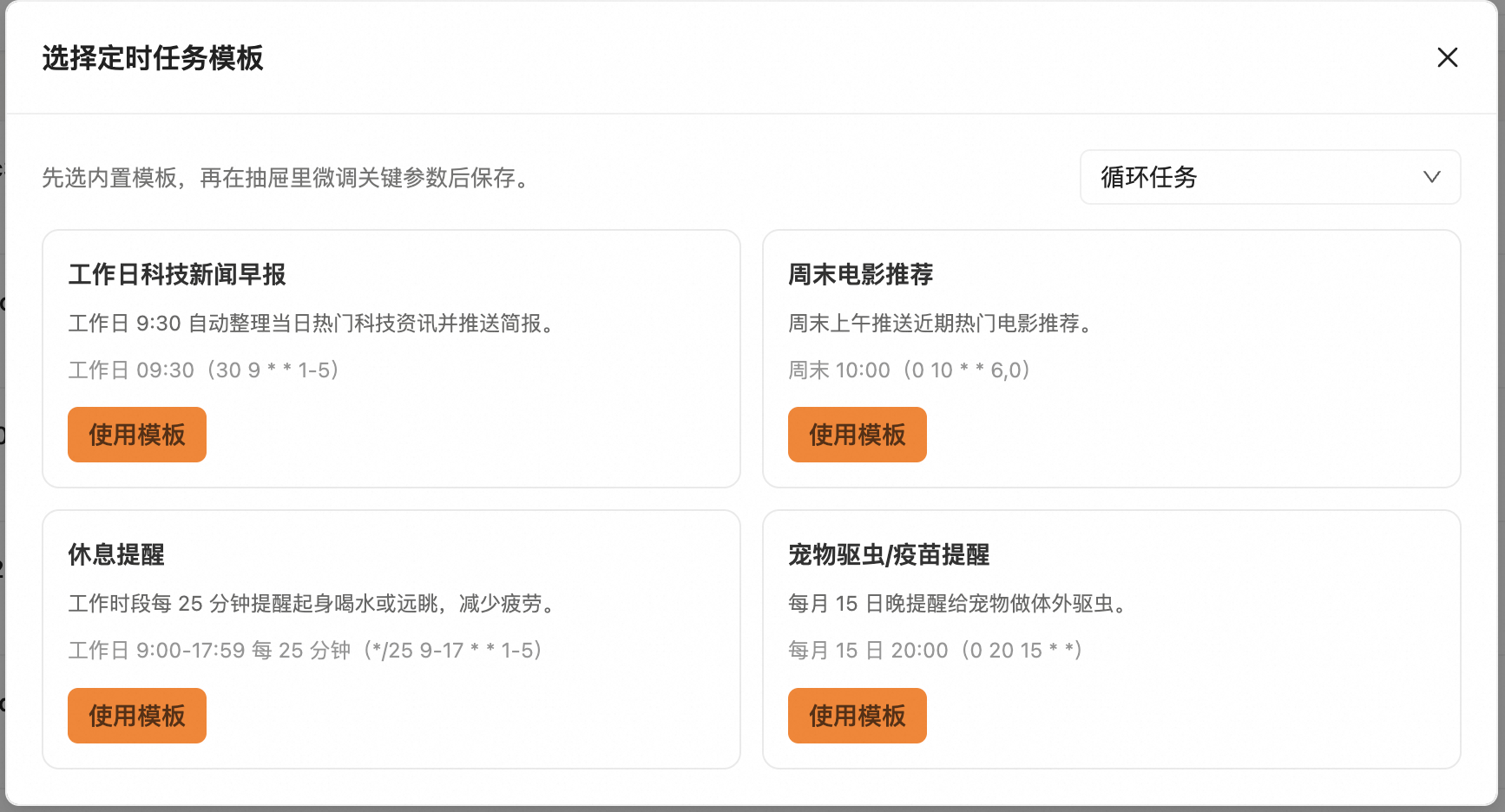
- 工作时段每 25 分钟提醒起身喝水或远眺,减少疲劳。
- 工作日 9:30 自动整理当日热门科技资讯并推送简报。
和 心跳 不同,定时任务支持多条任务并行,每条任务都可以独立配置执行时间、内容和投递目标。
在实际使用里,定时任务通常有两种组织方式:
- 循环任务:强调“每隔多久”执行一次,例如每 15 分钟、每 2 小时、每天 9:00。
- 日程任务:强调“在什么日历时间点”执行,例如 2026 年 1 月 1 日 9:00。
两者底层都由统一调度器驱动:循环任务使用 Cron 表达式,日程任务使用指定起始时间与可选重复规则。你可以按业务习惯选择“间隔视角”或“日程视角”来配置任务。
常见循环任务示例:
常见日程任务示例:
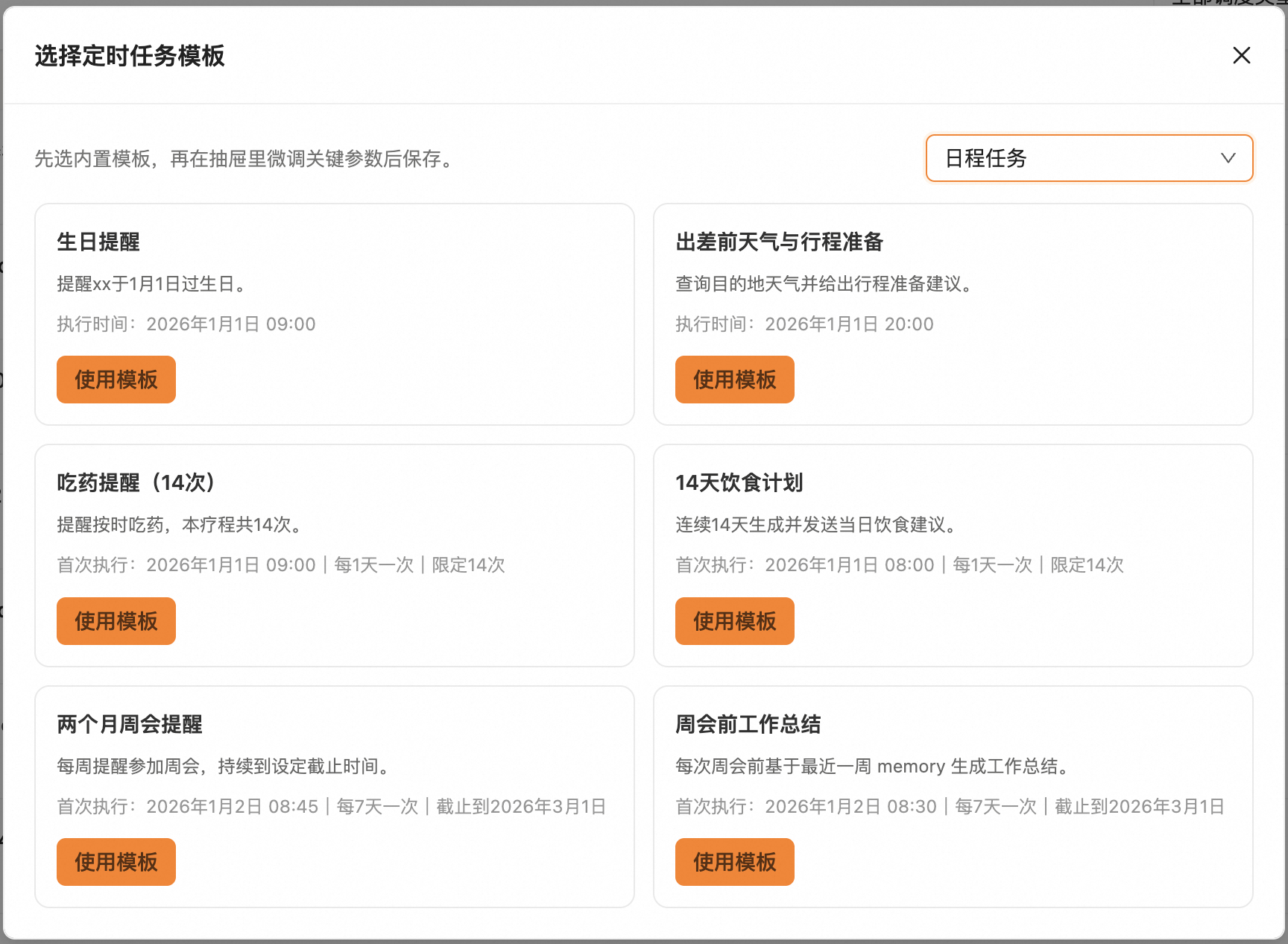
日程任务支持创建 一次性任务/循环任务指定结束时间/循环任务指定结束次数,详情见下方创建定时任务。
创建任务
如果定时任务没有创建成功,可以参考 FAQ 的 定时任务错误排查 寻找原因
- 点击 创建任务 按钮。
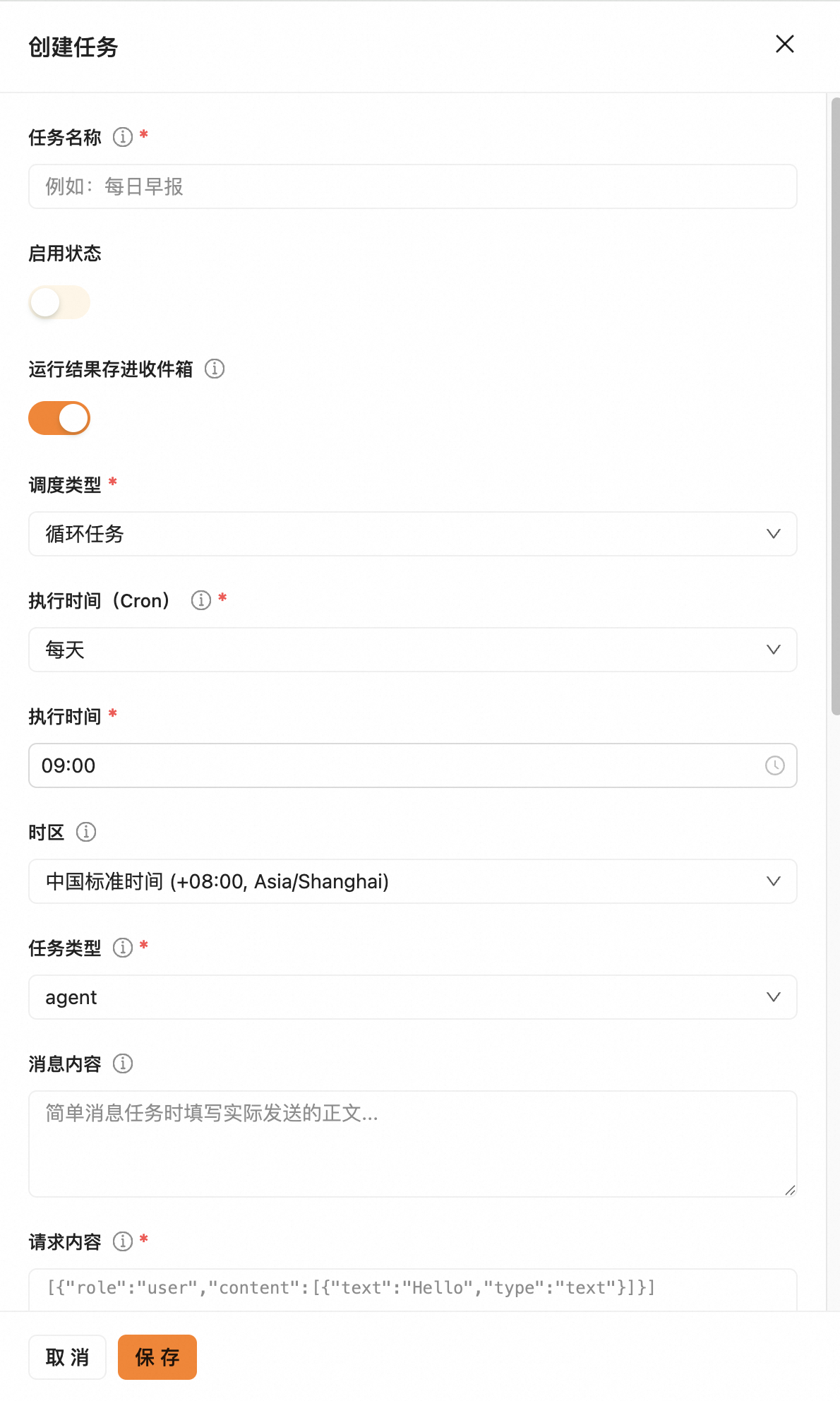
- 填写信息:
- 基本信息 —— 给任务一个名称,并打开启用开关。
- 运行结果是否入收件箱 —— 开启后,任务执行结果将自动落入收件箱中,点击可查看任务的执行轨迹。
- 调度
- 调度类型选择 循环任务,可选择执行时间;如果选项不满足需求,可填写 Cron 表达式(五段式,如
0 9 * * *= 每天 9:00)。时区默认采用当前智能体的用户时区,可在此修改。 - 调度类型选择 日程任务,可点击执行时间,以日历形式进行选择。
- 当关闭 重复执行 按钮时,可以理解为创建了一次性任务,将在指定的执行时间只执行一次。
- 当开启时,可选择 重复频率 (每隔多少天)和 结束条件。
- 选择 无限重复,该日程任务会一直按照执行时间和频率执行下去,此时更类似于循环任务执行方式。
- 选择 终止于某天,并选择 截止时间,则在超过截止时间后,该日程任务不会再执行。
- 选择 限定次数,并给定 执行次数, 则该日程任务在执行达到该次数后,不会再执行(不包括手动执行)。
- 调度类型选择 循环任务,可选择执行时间;如果选项不满足需求,可填写 Cron 表达式(五段式,如
- 任务类型及内容
- 选择 text:发送消息内容中的固定文本
- 选择agent:填写请求内容,会定时向QwenPaw转发content.text中的请求文本
- 投递 —— 选择目标频道(如 Console、dingtalk)、目标用户ID、目标会话ID。支持直接下拉选择,选项与会话页面中存储的会话内容对应的 Channel - userID - SessionID 相匹配,同时也支持自定义输入。
- 共用会话 —— 开启时,与目标用户共用会话。关闭时,循环任务将在独立的会话中运行,适用于不需要会话记忆历史的独立任务。
- 高级选项 —— 按需调整最大并发数、超时时间和宽限时间。
- 点 保存。
查看任务执行记录: 列表视图下,每行任务最右侧都有 执行记录,点击可查看该定时任务在什么时间,以什么方式(定时/手动),是否成功触发。
启用 / 禁用任务: 点击行内的开关即可。
编辑任务: 先禁用需要编辑的任务,点击 编辑 按钮 → 修改任意字段 → 保存。
立即执行一次: 点击 立即执行 → 确认,任务会马上运行一次。
删除任务: 先禁用需要删除的任务,点击 删除 → 确认。
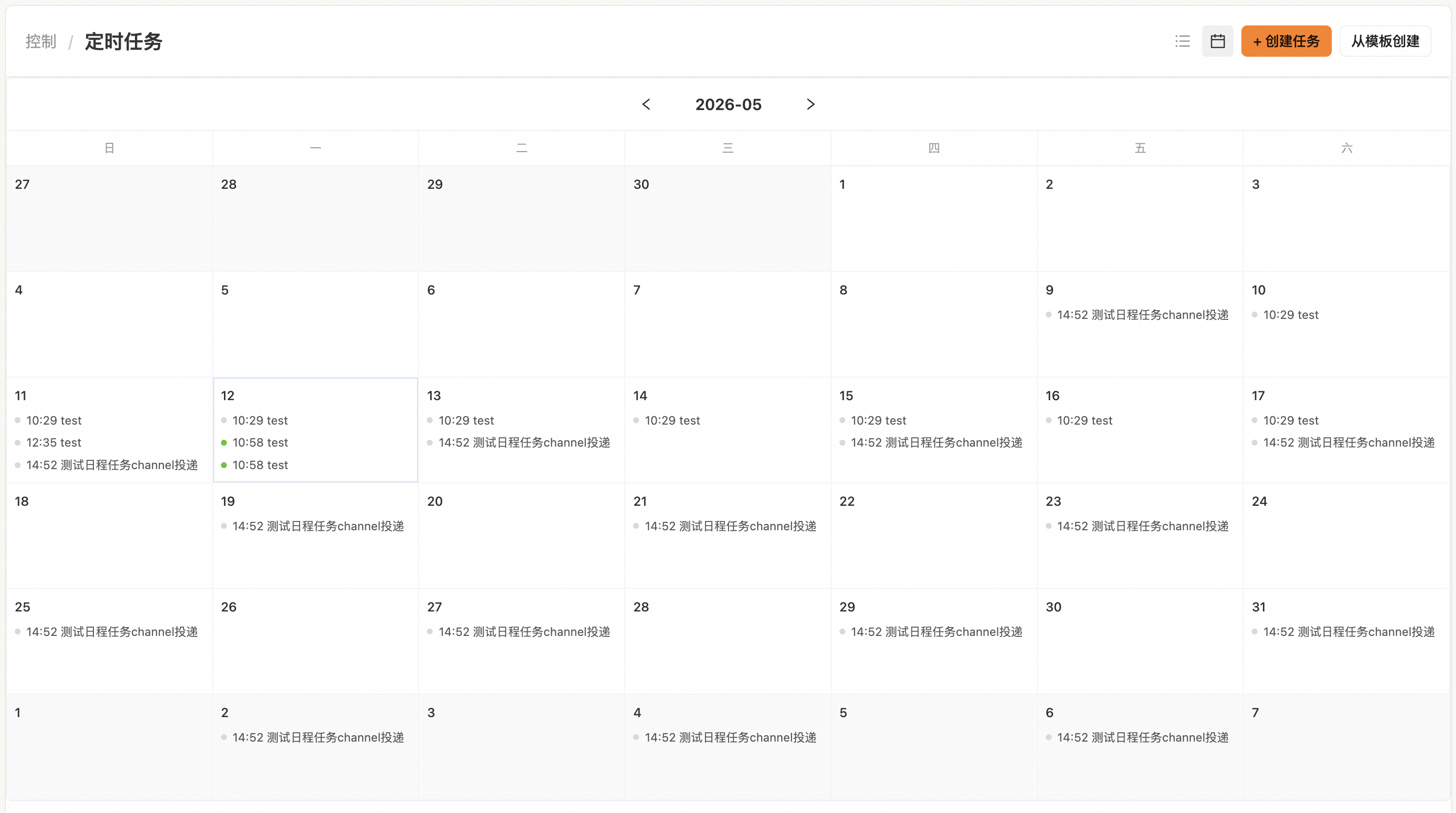
日历视图: 新增 日历视图,所有 日程任务 会按日期展示在日历中,方便快速查看当天安排与后续计划。点击任务可打开对应的编辑任务页面,方便对任务进行修改。
创建定时任务最简单的方式是直接与 QwenPaw 对话,让QwenPaw帮忙创建:
未来七天内,每天早上八点为我查询当天天气。
创建成功后,可以在控制台任务列表中看到该任务。
新增 从模板创建 功能,可以先选择 循环任务 或 日程任务 模板,再按需调整名称、触发时间和消息/请求内容后保存。默认投递到控制台的 cron_job session,UserID 默认为default,可自行修改为需要的投递目标。
详见 CLI的 qwenpaw cron 章节。常用命令:
qwenpaw cron list
qwenpaw cron create ...
qwenpaw cron state <job_id>
qwenpaw cron run <job_id>
qwenpaw cron pause <job_id>
qwenpaw cron resume <job_id>
qwenpaw cron delete <job_id>
示例(每天 9 点发固定文本):
qwenpaw cron create \
  --agent-id default \
  --type text \
  --schedule-type cron \
  --name "每日早安" \
  --cron "0 9 * * *" \
  --channel dingtalk \
  --target-user "你的用户ID" \
  --target-session "你的会话ID" \
  --text "早上好,记得查看今天待办。"
示例(每 2 小时向 QwenPaw 询问并投递回复):
qwenpaw cron create \
  --agent-id default \
  --type agent \
  --schedule-type cron \
  --name "待办巡检" \
  --cron "0 */2 * * *" \
  --channel dingtalk \
  --target-user "你的用户ID" \
  --target-session "你的会话ID" \
  --text "请检查我的待办,并输出优先级最高的三项。"
示例(日程一次性:只执行一次):
qwenpaw cron create \
  --agent-id default \
  --type text \
  --schedule-type scheduled \
  --name "明早组会提醒" \
  --run-at "2026-05-13T09:00:00+08:00" \
  --channel dingtalk \
  --target-user "你的用户ID" \
  --target-session "你的会话ID" \
  --text "9 点组会提醒" \
  --save-result-to-inbox
示例(日程重复:未来两周每天 9 点,共 14 次):
qwenpaw cron create \
  --agent-id default \
  --type text \
  --schedule-type scheduled \
  --name "未来两周组会提醒" \
  --run-at "2026-05-13T09:00:00+08:00" \
  --repeat-every-days 1 \
  --repeat-end-type count \
  --repeat-count 14 \
  --channel dingtalk \
  --target-user "你的用户ID" \
  --target-session "你的会话ID" \
  --text "9 点组会提醒" \
  --save-result-to-inbox
参数要点:
--schedule-type cron:需要--cron--schedule-type scheduled:需要--run-atscheduled重复任务:需要--repeat-every-days,并搭配结束条件(count/until/never)- 可选设置结果是否入收件箱:
--save-result-to-inbox或--no-save-result-to-inbox
QwenPaw 使用五段式 Cron:分 时 日 月 周(无秒)。
| 表达式 | 含义 |
|---|---|
0 9 * * * |
每天 9:00 |
0 */2 * * * |
每 2 小时整点 |
30 8 * * 1-5 |
工作日 8:30 |
0 10 * * 1 |
每周一 10:00 |
0 9 1 * * |
每月 1 号 9:00 |
0 18 31 12 * |
每年 12 月 31 日 18:00 |
*/15 * * * * |
每 15 分钟 |