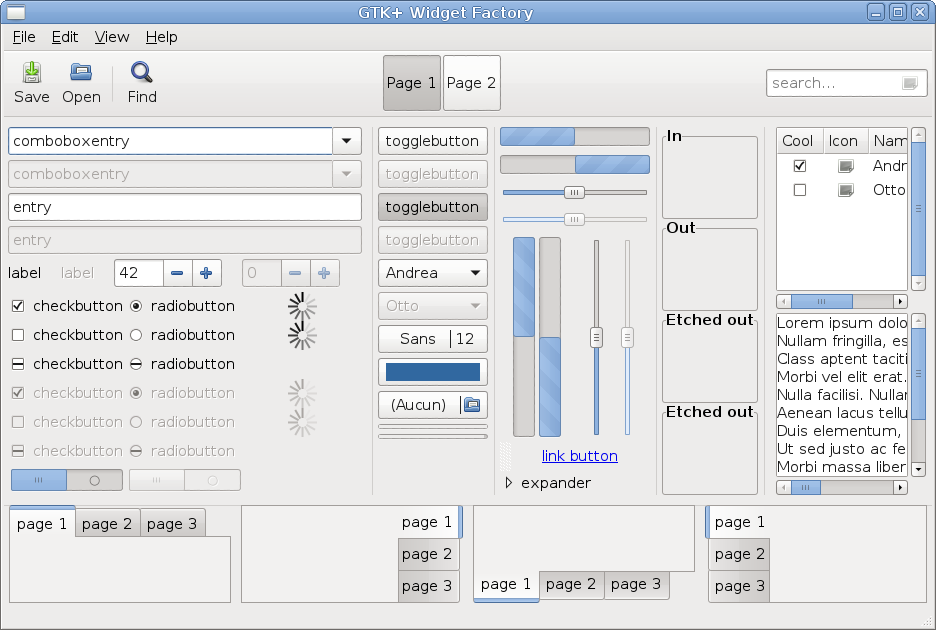
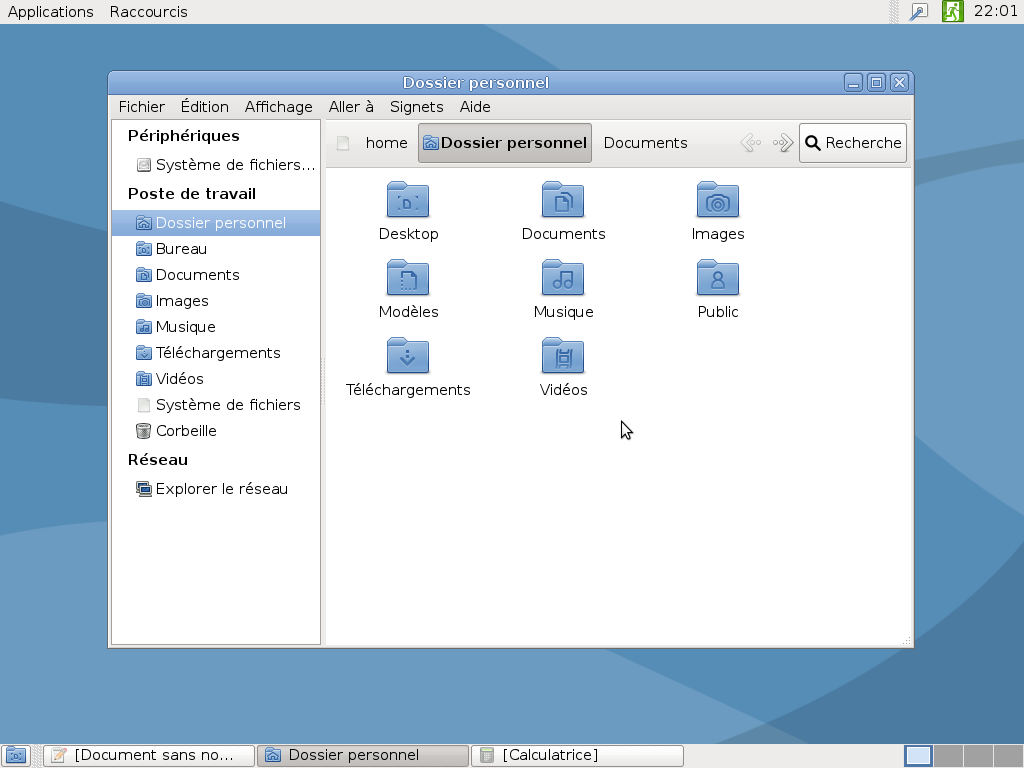
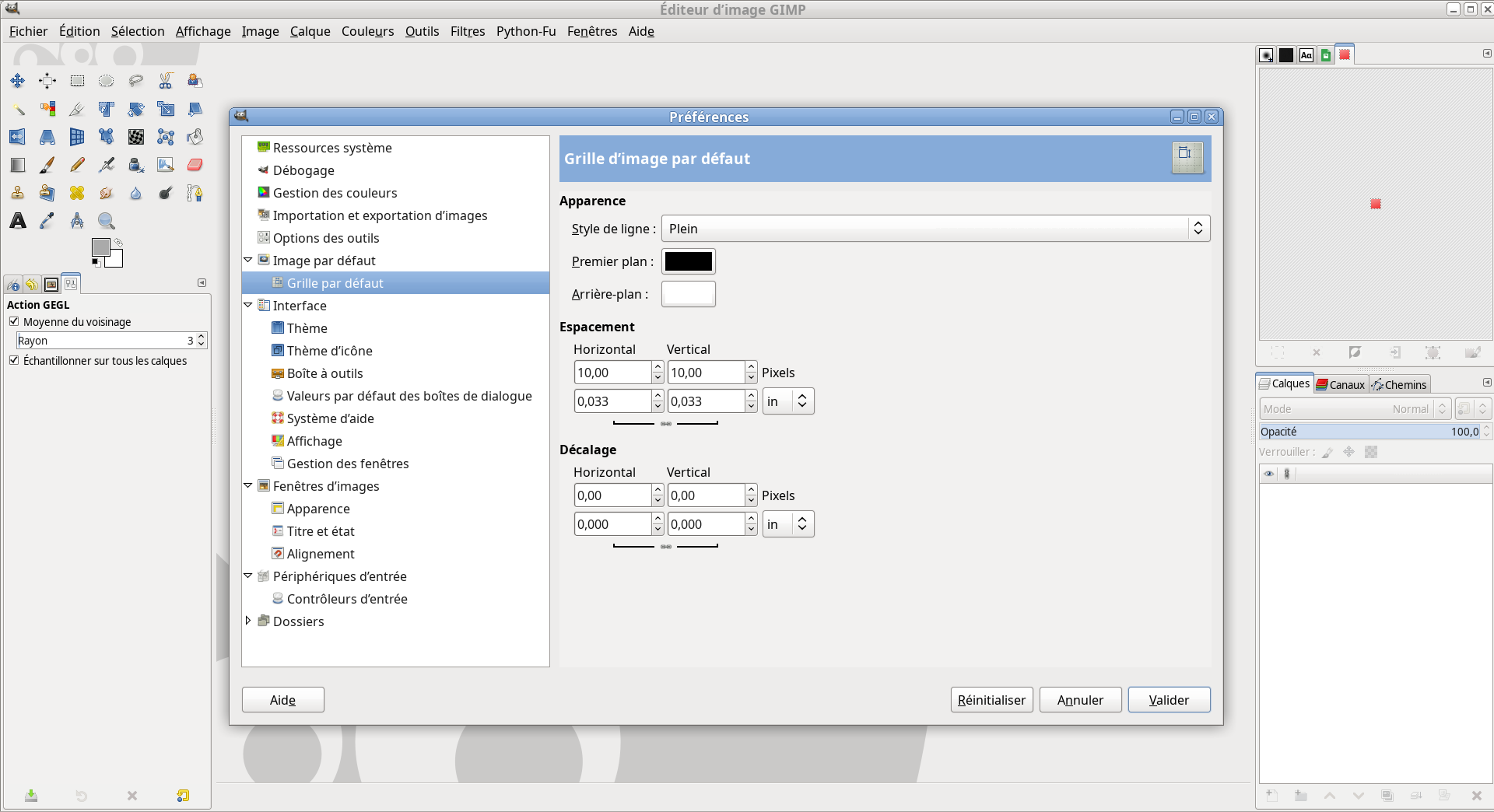
Le projet Clearlooks-Phénix a pour but de créer une version GTK 3 de Clearlooks, thème par défaut de GNOME 2. Un style est également inclus pour GTK 2, Unity et les gestionnaires de fenêtres Metacity, Openbox et Xfwm4.
À noter que GTK était auparavant connu sous le nom de GTK+.
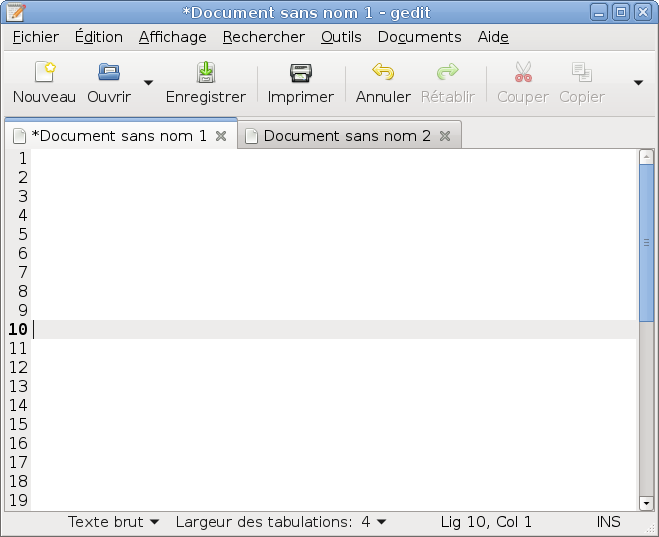
Voici quelques captures d'écran (s'il y a lieu, cliquer pour voir l'image au format original):
-
Dépendances de Clearlooks-Phénix v1: paquet
gnome-themes-standard. -
Dépendances de Clearlooks-Phénix v2: paquets
gnome-themes-standardetgtk3-engines-unico.
Dans tous les cas, il faut installer le paquet gtk2-engines si des logiciels GTK 2 sont utilisés.
-
Télécharger l'archive de la version correspondant à votre situation:
-
pour GTK 3.0/3.2: télécharger Clearlooks-Phénix v1;
-
pour GTK 3.4: télécharger Clearlooks-Phénix v2;
-
pour GTK 3.6: télécharger Clearlooks-Phénix v3;
-
pour GTK 3.8: télécharger Clearlooks-Phénix v4;
-
pour GTK 3.10/3.12: télécharger Clearlooks-Phénix v5;
-
pour GTK 3.14/3.18: télécharger Clearlooks-Phénix v6;
-
pour GTK 3.20+: télécharger Clearlooks-Phénix v7.
Pour vérifier votre version de GTK, exécutez
gtk-launch --versiondans un terminal.Consultez les versions officielles pour télécharger une version précise ou antérieure.
-
-
Extraire l'archive.
-
Renommer le dossier extrait en
Clearlooks-Phenix. -
Copier le dossier
Clearlooks-Phenixdans un des deux emplacements suivants:-
~/.themes/pour l'utilisateur courant; -
/usr/share/themes/pour tous les utilisateurs, incluant le style des logiciels lancés en tant que superutilisateur (par exemple Synaptic).
-
Le thème doit être sélectionné une fois l'installation terminée:
-
Sous GNOME: avec le logiciel gnome-tweak-tool, en paramétrant Theme > Window theme et Theme > GTK+ theme, ou en console:
dconf write /org/gnome/desktop/wm/preferences/theme \'Clearlooks-Phenix\' dconf write /org/gnome/desktop/interface/gtk-theme \'Clearlooks-Phenix\' -
Sous Xfce: en allant dans Paramètres > Apparence > Style du menu principal pour le thème GTK, et dans Paramètres > Gestionnaire de fenêtres > Style pour le thème de Xfwm4, ou en console:
xfconf-query -s Clearlooks-Phenix -c xfwm4 -p /general/theme xfconf-query -s Clearlooks-Phenix -c xsettings -p /Net/ThemeName -
Sinon, définissez
gtk-theme-namedans$XDG_CONFIG_HOME/settings.ini(GTK 3) ou dans~/.gtkrc-2.0(GTK 2).
Par défaut, le texte des icônes sur un bureau géré par Nautilus est noir. Pour afficher le texte en blanc, ouvrir le fichier gtk-3.0/applications.css dans un éditeur de texte, trouver le code relatif à Nautilus:
/************
 * Nautilus *
 ************/

/*
CODE
CSS
COMMENTÉ
*/
et le décommenter, ce qui donne:
/************
 * Nautilus *
 ************/

CODE
CSS
DÉCOMMENTÉ
Pour avoir une couleur personnalisée, modifier la couleur directement dans le fichier gtk-3.0/applications.css.
Si après une installation ou une mise à jour d'Ubuntu, les boutons de fenêtres se trouvent à gauche, mais que vous les voulez à droite, lancez la commande suivante dans une console:
gconftool-2 --set /apps/metacity/general/button_layout --type string ":minimize,maximize,close"
L'arrière-plan utilisé dans la capture d'écran du bureau de GNOME est disponible dans le dossier wallpapers.
Le thème d'icônes utilisé dans la même capture d'écran est Mist, installé avec le paquet gnome-themes, sous licence LGPL. Cependant, ce paquet n'est plus disponible. Voici une méthode simple pour installer Mist:
-
Télécharger l'archive de la dernière version disponible du paquet
gnome-themes. -
Extraire l'archive.
-
Copier le dossier
usr/share/icons/Mistdans un des deux emplacements suivants:-
~/.icons/pour l'utilisateur courant; -
/usr/share/icons/pour tous les utilisateurs.
-
-
Ensuite, choisir le thème d'icônes Mist:
-
sous GNOME: avec le logiciel gnome-tweak-tool en paramétrant Theme > Icon theme;
-
sous Xfce: en allant dans Paramètres > Apparence > Icônes du menu principal.
-
Le logiciel Git est utilisé pour la gestion de versions. Le dépôt peut être consulté en ligne ou récupéré en local.
Merci à Yuri Khan pour l'affichage HiDPI, ainsi qu'à Andrew Shadura, Andrey Cherepanov, jsane-h8ms et d'autres pour leurs contributions au support de GTK 3.20+.
Auteur: Jean-Philippe Fleury (https://github.com/jpfleury)
Copyright © Jean-Philippe Fleury, 2011-2014, 2025.
Copyright © Andrew Shadura, 2013-2014.
Ce programme est un logiciel libre; vous pouvez le redistribuer ou le modifier suivant les termes de la GNU General Public License telle que publiée par la Free Software Foundation: soit la version 3 de cette licence, soit (à votre gré) toute version ultérieure.
Ce programme est distribué dans l'espoir qu'il vous sera utile, mais SANS AUCUNE GARANTIE: sans même la garantie implicite de COMMERCIALISABILITÉ ni d'ADÉQUATION À UN OBJECTIF PARTICULIER. Consultez la Licence publique générale GNU pour plus de détails.
Vous devriez avoir reçu une copie de la Licence publique générale GNU avec ce programme; si ce n'est pas le cas, consultez http://www.gnu.org/licenses/.
-
Thème Adwaita, provenant du paquet
gnome-themes-standard, sous licence LGPL. -
Fichier
gtk-2.0/gtkrc, provenant du paquetgtk2-engines, sous licence LGPL. -
Fichier
metacity-1/metacity-theme-1.xml, provenant du paquetgnome-themes-selected, sous licence LGPL. -
Fichier
openbox-3/themerc, provenant du paquetopenbox, sous licence GPL. -
Thème Clearlooks XFWM4, sous licence GPL.
-
Fichiers dans
wallpapers, basés sur une image de volvoguy, sous licence GPL.