You signed in with another tab or window. Reload to refresh your session.You signed out in another tab or window. Reload to refresh your session.You switched accounts on another tab or window. Reload to refresh your session.Dismiss alert
- Sistem Gereksinimleri: 64-bit Linux, Mac OS X 10.14+, Windows 10+ 64-bit
- CPU: 2.8 GHz 4 Çekirdek
- RAM: Minimum 16GB
- SSD: Minimum 500GB (Mainnet için önerilen 2TB)
Step 1 : Vps oluşturma
İşletim sistemi olarak ubuntu 20 seçip bir sunucu açın
Step 2 :Sunucuyu Güncelleyin
sudo apt update && sudo apt upgrade -y
Step 3 :Yükleyiciyi Çalıştırın
Aşağıdaki kodu kopyalayıp sunucuya yapıştırın
wget -c https://pre-alpha-download.opside.network/testnet-auto-install-v2.tar.gz
tar -C ./ -xzf testnet-auto-install-v2.tar.gz
chmod +x -R ./testnet-auto-install-v2
cd ./testnet-auto-install-v2
Step 3 : İstemciyi yükleyin
./install-ubuntu-en-1.0.sh
Kurduktan sonra withdraw için bir adres istenecektir. Metamask adresinizi girin
Örneğin 0xBD4607D96707e2Db677DEc672F9EA61Caedf3469
Ardından 8 haneli şifre oluşturun
Aedından adresinizi tekrar girin
Ardından tekrar şifreyizi girin
**Bundan adımdan sonra size kelimeler verilecek, onu lütfen düzgün bir şekilde saklayın
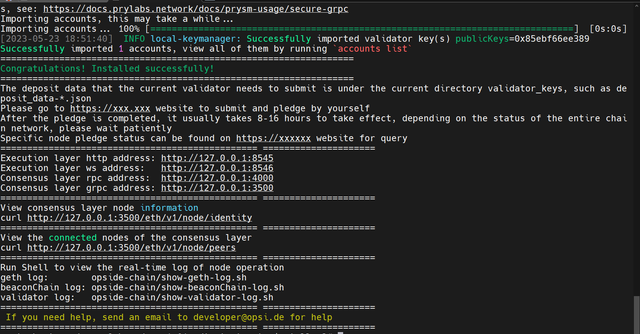
Doğru yapmışsanız aşağıdaki gibi görünecektir
Bu kurulumun tamamlandığı anlamına gelir
Step 4 : Doğrulayıcı olmadan önce güncel bloğu kontrol edin