本页汇总了社区里的常见问题,点击问题可展开查看答案。
请查看 对比 页面了解详细的功能对比。
CoPaw 支持多种安装方式,详情请见文档 快速开始:
- 一键安装,帮你搞定 Python 环境
# macOS / Linux:
curl -fsSL https://copaw.agentscope.io/install.sh | bash
# Windows(PowerShell):
irm https://copaw.agentscope.io/install.ps1 | iex
# 关注文档更新,请先采用pip方式完成一键安装
- pip 安装
Python环境要求版本号 >= 3.10,<3.14
pip install copaw
- Docker 安装
如果你已经安装好了Docker,执行以下两条命令后,即可在浏览器打开 http://127.0.0.1:8088/ 进入控制台。
docker pull agentscope/copaw:latest
docker run -p 127.0.0.1:8088:8088 \
  -v copaw-data:/app/working \
  -v copaw-secrets:/app/working.secret \
  agentscope/copaw:latest
⚠️ Windows 企业版 LTSC 用户特别提示如果您使用的是 Windows LTSC 或受严格安全策略管控的企业环境,PowerShell 可能运行在 受限语言模式 下,可能会遇到以下问题:
如果你使用的是 CMD(.bat):脚本执行成功但无法写入
Path脚本已完成文件安装,由于 受限语言模式 ,脚本无法自动写入环境变量,此时只需手动配置:
- 找到安装目录:
- 检查
uv是否可用:在 CMD 中输入uv --version,如果显示版本号,则只需配置 CoPaw 路径;如果提示'uv' 不是内部或外部命令,也不是可运行的程序或批处理文件。,则需同时配置两者。- uv路径(任选其一,取决于安装位置,若
uv不可用则填):通常在%USERPROFILE%\.local\bin、%USERPROFILE%\AppData\Local\uv或 Python 安装目录下的Scripts文件夹- CoPaw路径:通常在
%USERPROFILE%\.copaw\bin。- 手动添加到系统的 Path 环境变量:
- 按
Win + R,输入sysdm.cpl并回车,打开“系统属性”。- 点击 “高级” -> “环境变量”。
- 在 “系统变量” 中找到并选中
Path,点击 “编辑”。- 点击 “新建”,依次填入上述两个目录路径,点击确定保存。
如果你使用的是 PowerShell(.ps1):脚本运行中断
由于 受限语言模式 ,脚本可能无法自动下载
uv。
- 手动安装uv:参考 GitHub Release下载并将
uv.exe放至%USERPROFILE%\.local\bin或%USERPROFILE%\AppData\Local\uv;或者确保已安装 Python ,然后运行python -m pip install -U uv- 配置
uv环境变量:将uv所在目录和%USERPROFILE%\.copaw\bin添加到系统的Path变量中。- 重新运行:打开新终端,再次执行安装脚本以完成
CoPaw安装。- 配置
CoPaw环境变量:将%USERPROFILE%\.copaw\bin添加到系统的Path变量中。
要更新 CoPaw 到最新版本,可根据你的安装方式选择对应方法:
-
如果你使用的是一键安装脚本,直接重新运行安装命令即可自动升级。
-
如果你是通过 pip 安装,在终端中执行以下命令升级:
pip install --upgrade copaw
- 如果你是从源码安装,进入项目目录并拉取最新代码后重新安装:
cd CoPaw
git pull origin main
pip install -e .
- 如果你使用的是 Docker,拉取最新镜像并重启容器:
docker pull agentscope/copaw:latest
docker run -p 127.0.0.1:8088:8088 \
  -v copaw-data:/app/working \
  -v copaw-secrets:/app/working.secret \
  agentscope/copaw:latest
- 如果你使用的是 Windows 桌面版(exe),目前需要卸载后重新安装:
- 在电脑中卸载 CoPaw
- 下载最新版本:https://github.com/agentscope-ai/CoPaw/releases
- 重新安装
升级后重启服务 copaw app。
推荐使用默认配置快速初始化:
copaw init --defaults启动服务命令:
copaw app控制台默认地址为 http://127.0.0.1:8088/,使用默认配置快速初始化后,可以进入控制台快捷自定义相关内容。详情请见快速开始。
在 Windows 上,Hyper-V 和 WSL2 可能会保留某些端口范围,这可能与 CoPaw 的默认端口 8088 冲突。此问题影响所有安装方式(pip 安装、脚本安装、Docker、桌面应用)。
症状:
- 报错:
Address already in use或OSError: [Errno 98] Address already in use - 报错:
An attempt was made to access a socket in a way forbidden by its access permissions - CoPaw 无法启动,或浏览器无法访问
http://127.0.0.1:8088/
检查端口 8088 是否被 Windows 保留:
在 PowerShell 或 CMD 中运行:
netsh interface ipv4 show excludedportrange protocol=tcp如果 8088 出现在排除范围内,说明已被系统保留。
解决方案:使用其他端口
pip 安装 / 脚本安装:
copaw app --port 8090然后在浏览器中打开 http://127.0.0.1:8090/。
Docker 安装:
docker run -p 127.0.0.1:8090:8088 \
  -v copaw-data:/app/working \
  -v copaw-secrets:/app/working.secret \
  agentscope/copaw:latest
然后在浏览器中打开 http://127.0.0.1:8090/。
Windows 桌面应用:
目前桌面应用默认使用 8088 端口。如果遇到此问题,可以:
- 改用终端运行
copaw app --port 8090 - 或从 Windows 保留端口范围中排除 8088(需要管理员权限,可能影响其他服务)
进阶:防止 Windows 保留 8088 端口
在管理员权限的 PowerShell 中运行:
# 从动态端口范围中排除 8088
netsh int ipv4 set dynamicport tcp start=49152 num=16384
# 重启 Windows 使更改生效
⚠️ 警告:这会更改系统级端口配置,请确保了解相关影响后再操作。
CoPaw 已开源,官方仓库地址:
https://github.com/agentscope-ai/CoPaw
具体版本变更可在 CoPaw GitHub 仓库 Releases 中查看。
在控制台进入 设置 → 模型 中进行配置,详情请见文档 模型:
- 云端模型:填写提供商 API Key(如 ModelScope、DashScope 或自定义提供商),再选择活跃模型。
- 本地模型:支持
llama.cpp、MLX和 Ollama。下载后可在同页选择活跃模型。
命令行也可使用 copaw models 系列命令完成配置、下载和切换,详情请见文档 CLI → 模型与环境变量 → copaw models。
这类问题通常不是 CoPaw 本身异常,而是模型上下文长度配置过小导致的。
当你使用 Ollama 或 LM Studio 部署本地模型时,如果模型的 context length 设置太低,CoPaw 在以下场景中就可能表现异常:
- 无法稳定完成多轮对话
- 执行复杂工具调用时中途丢失上下文
- 记不住前面几轮中已经给出的要求或指令
- 长任务执行到一半开始偏离目标
解决方法:
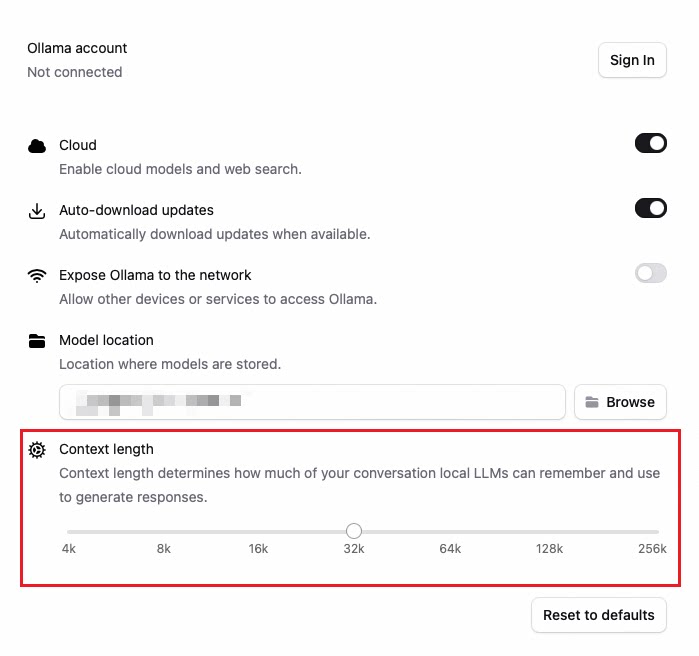
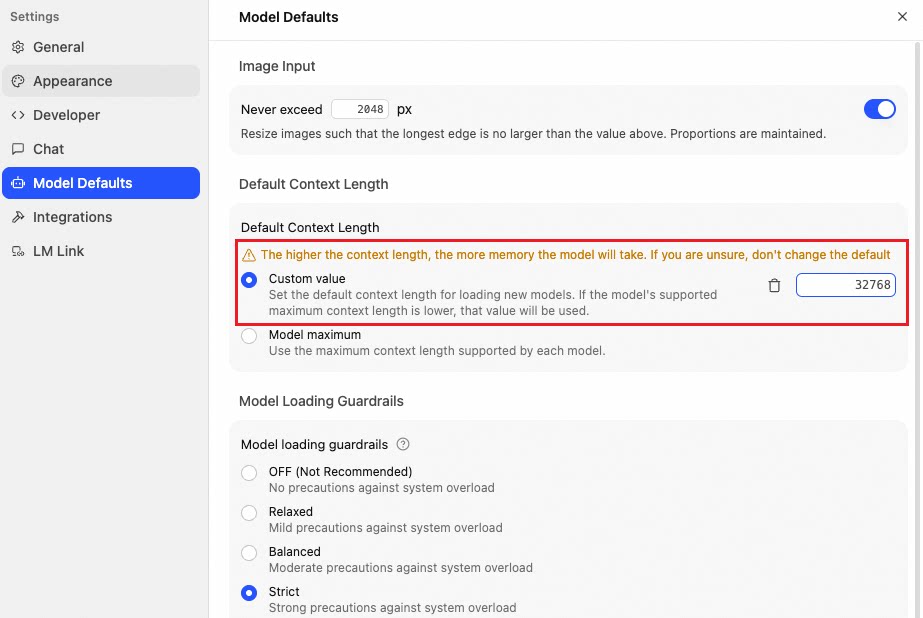
- 运行 CoPaw 前,请将模型的
context length设置为至少 32K - 如果任务较复杂、工具调用较多或对话轮次较长,实际可能需要设置到高于 32K
⚠️ 运行 CoPaw 前必须将上下文长度设为 32K 以上对于 Ollama 和 LM Studio 部署的本地模型,如果要让 CoPaw 正常完成多轮交互、复杂工具调用和长上下文任务,通常必须提供 32K 或更高 的上下文长度;在更复杂的场景下,可能还需要进一步提高。
注意,更大的上下文窗口会显著增加显存 / 内存占用和计算开销,请确认你的本地机器能够支持。
Ollama 配置示意图:
LM Studio 配置示意图:
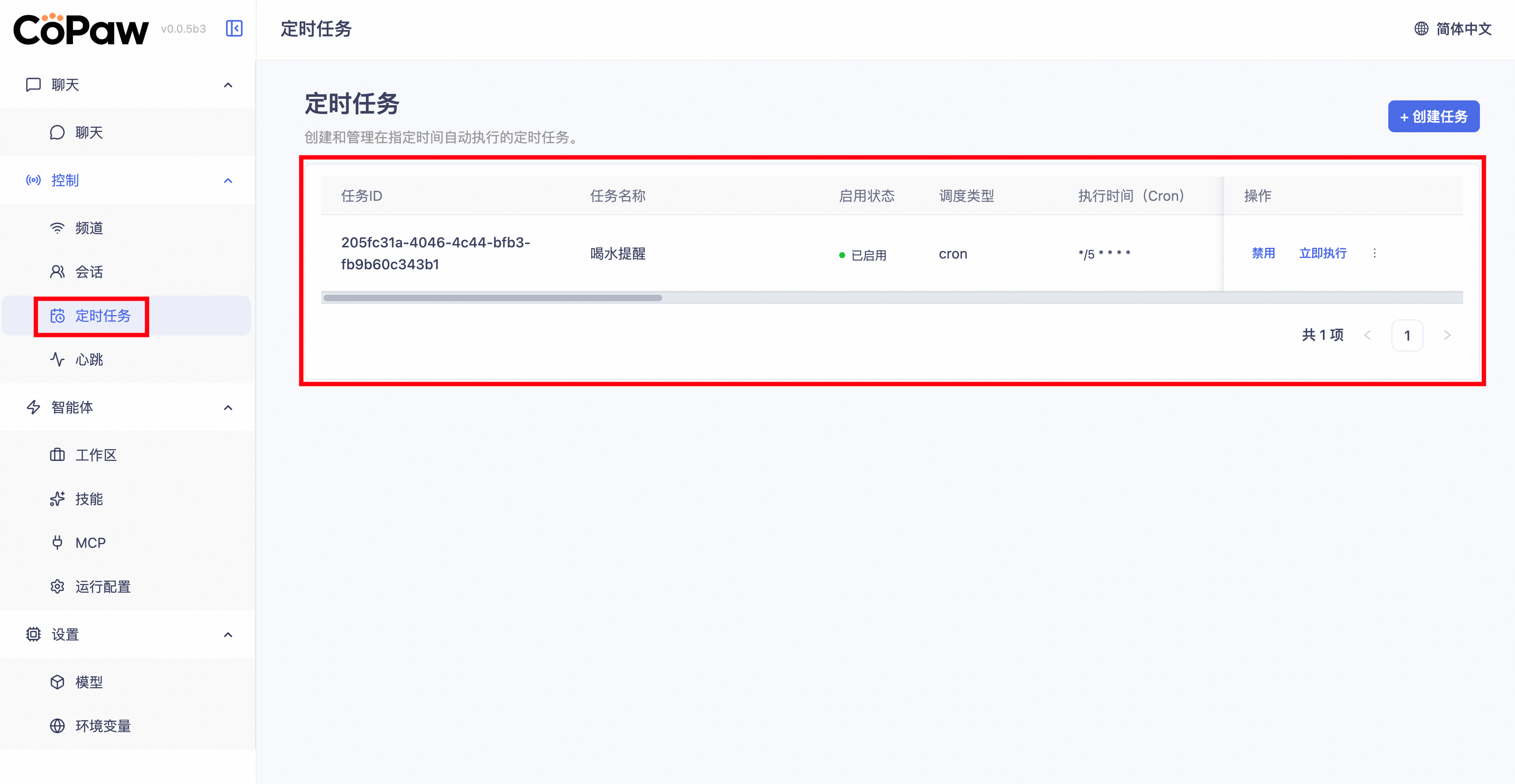
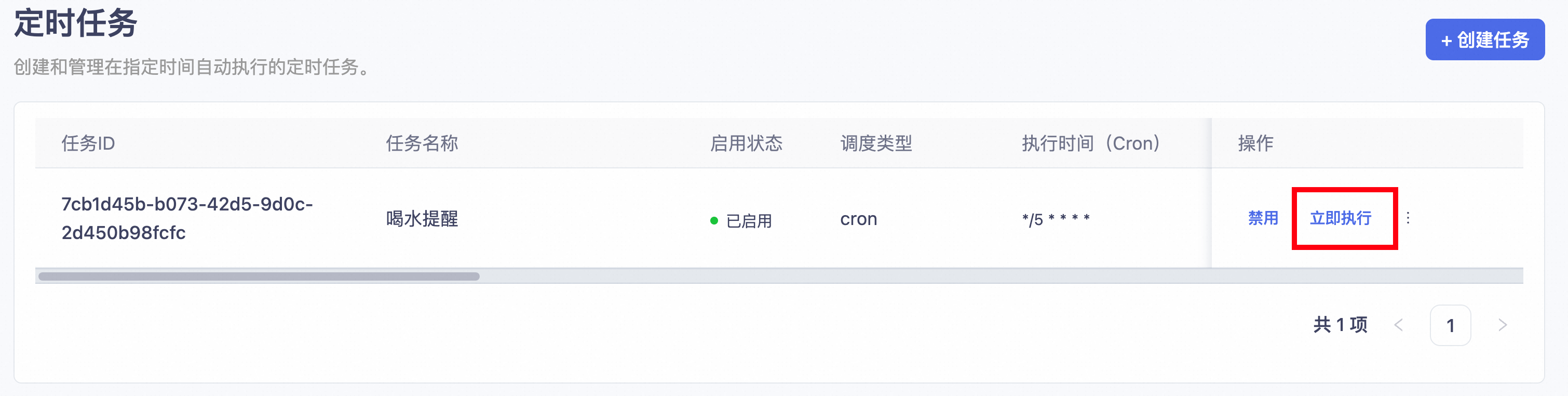
在控制台进入 控制 → 定时任务 ,在这里可以创建和管理定时任务。
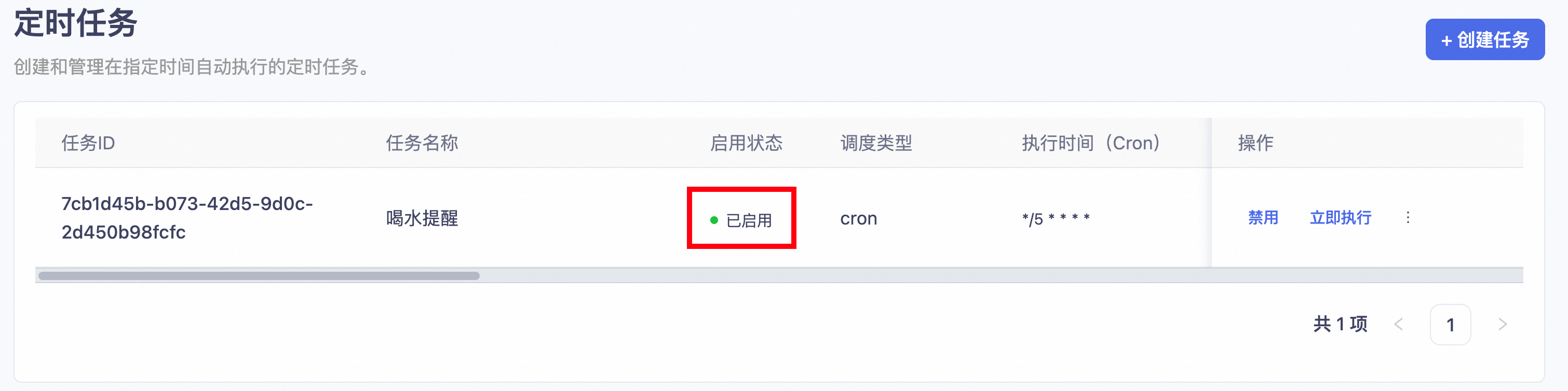
最方便的定时任务创建方式是,在你想要获取定时任务返回结果的频道,与CoPaw对话,让CoPaw帮你创建一个定时任务。例如,可以直接与CoPaw对话:“帮我创建一个定时任务,每隔五分钟提醒我喝水。”之后可以在控制台中看到状态为已启用的定时任务。
如果定时任务没有正常启动,可以按照以下几个步骤排查:
-
首先确认 CoPaw 服务是在正常运行中的。
-
定时任务的 启用状态 是否为 已启动。
-
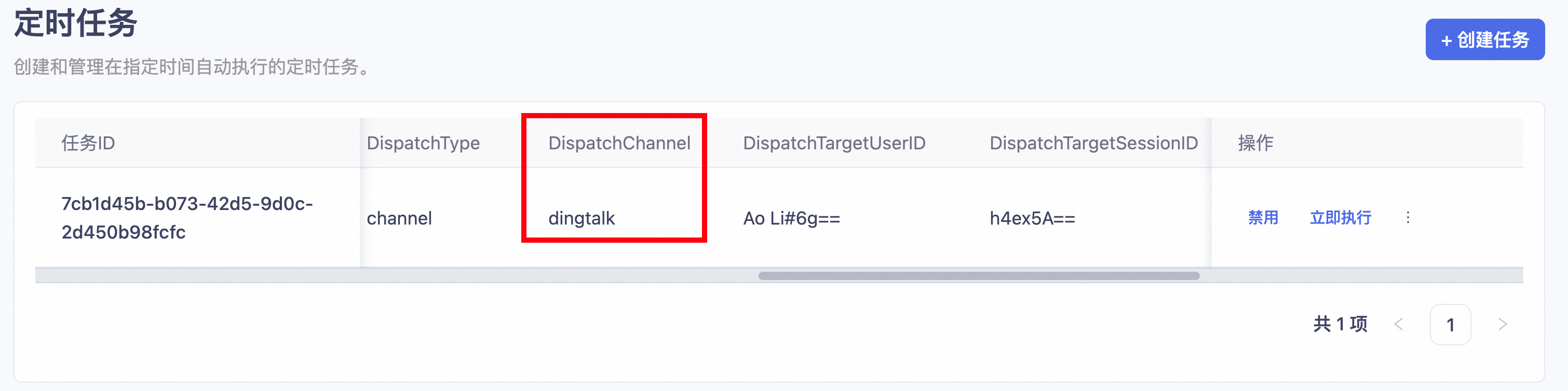
定时任务的 DispatchChannel 是否被正确地设置为了想要获取返回结果的频道,如 console、dingtalk、feishu、discord、imessage 等。
-
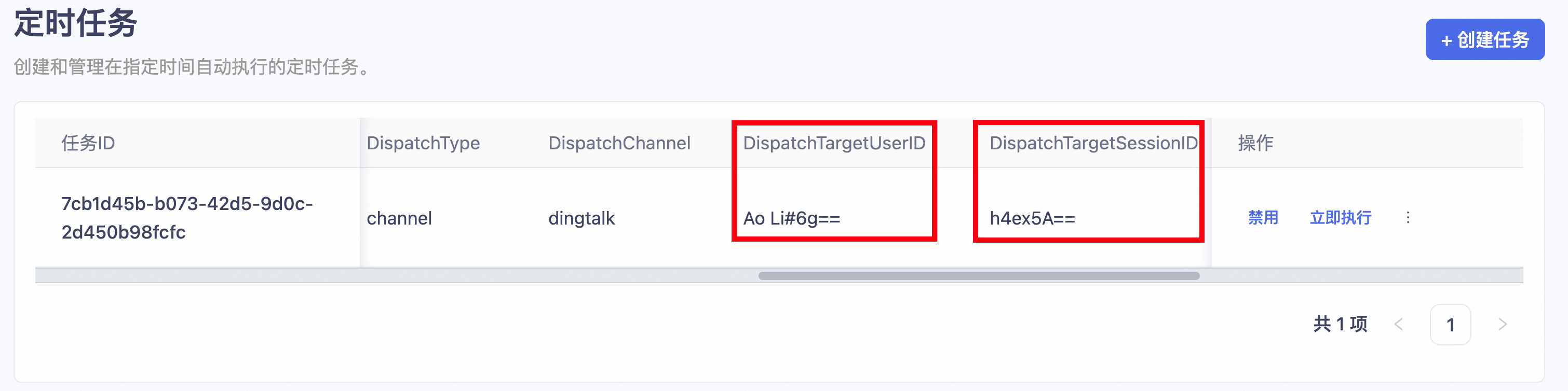
DispatchTargetUserID 和 DispatchTargetSessionID 的值是否设置正确。
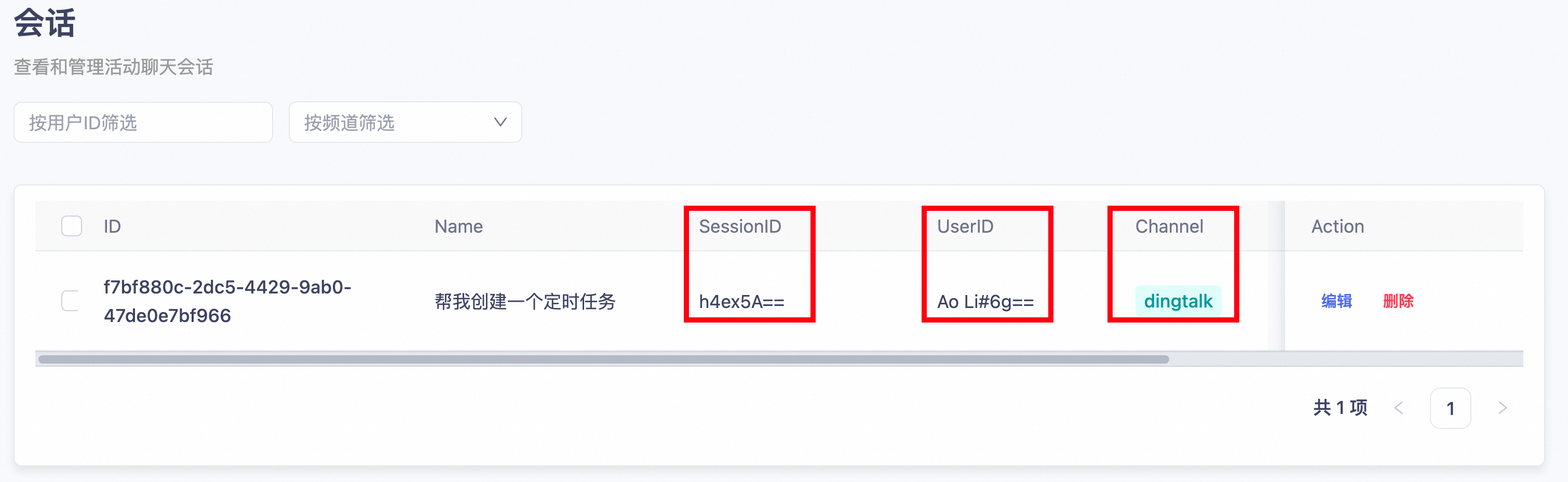
核查方式为,在控制台进入 控制 → 会话,找到刚刚创建定时任务的会话。如果想要定时任务返回到这个会话中,需要核查 UserID 和 SessionID 是否与定时任务的 DispatchTargetUserID 和 DispatchTargetSessionID 相同。
-
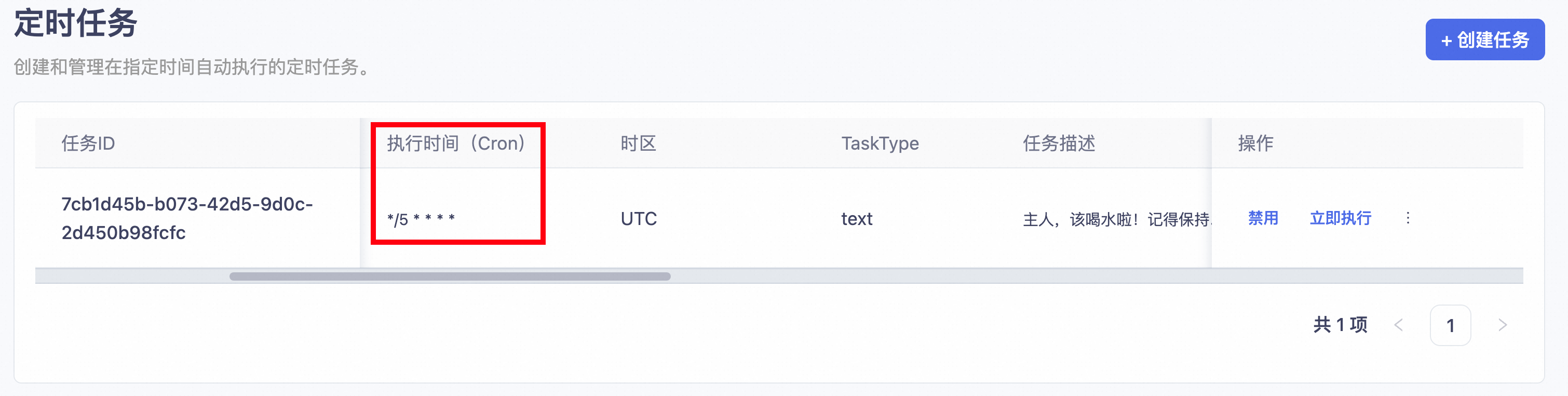
如果觉得定时任务的触发间隔时间不对,需要确认一下定时任务的 **执行时间(Cron)**是否正确。
-
排查结束后,如果想确认一下定时任务是否创建成功,且能成功触发,可以点击 立即执行,若成功创建,则可在对应频道收到回复。或者也可以直接与 CoPaw 对话:“帮我触发一下刚刚创建的提醒喝水定时任务”。
进入控制台 智能体 → 技能,可以启用/禁用技能、创建自定义技能、以及从 Skills Hub 中导入技能。详情请见文档 Skills。
进入控制台 智能体 → MCP,进行 MCP 客户端的启用/禁用/删除/创建,详情请见文档 MCP。
- 报错样式:You didn't provide an API key
报错详情:
Error: Unknown agent error: AuthenticationError: Error code: 401 - {'error': {'message': "You didn't provide an API key. You need to provide your API key in an Authorization header using Bearer auth (i.e. Authorization: Bearer YOUR_KEY). ", 'type': 'invalid_request_error', 'param': None, 'code': None}, 'request_id': 'xxx'}
原因1:没有配置模型 API key,需要获取 API key后,在控制台 → 设置 → 模型中配置。
原因2:配置了 key 但仍报错,通常是配置项填写错误(如 base_url、api key 或模型名)。
CoPaw 支持百炼 Coding Plan 获取的 API key。如果仍报错,请重点检查:
base_url是否填写正确;- API key 是否粘贴完整(无多余空格);
- 模型名称是否与平台一致(注意大小写)。
正确获取方式可参考: https://help.aliyun.com/zh/model-studio/coding-plan-quickstart#2531c37fd64f9
为了加快修复与排查,共建良好社区生态,建议遇到报错时,首选在 CoPaw 的 GitHub 仓库中提 issue,请附上完整报错信息,并上传错误详情文件。
控制台报错里通常会给出错误文件路径,例如在以下报错中:
Error: Unknown agent error: AuthenticationError: Error code: 401 - {'error': {'message': "You didn't provide an API key. You need to provide your API key in an Authorization header using Bearer auth (i.e. Authorization: Bearer YOUR_KEY). ", 'type': 'invalid_request_error', 'param': None, 'code': None}, 'request_id': 'xxx'}(Details: /var/folders/.../copaw_query_error_qzbx1mv1.json)
请将后面的/var/folders/.../copaw_query_error_qzbx1mv1.json文件一并上传,同时提供你当前的模型提供商、模型名和 CoPaw 的具体版本。