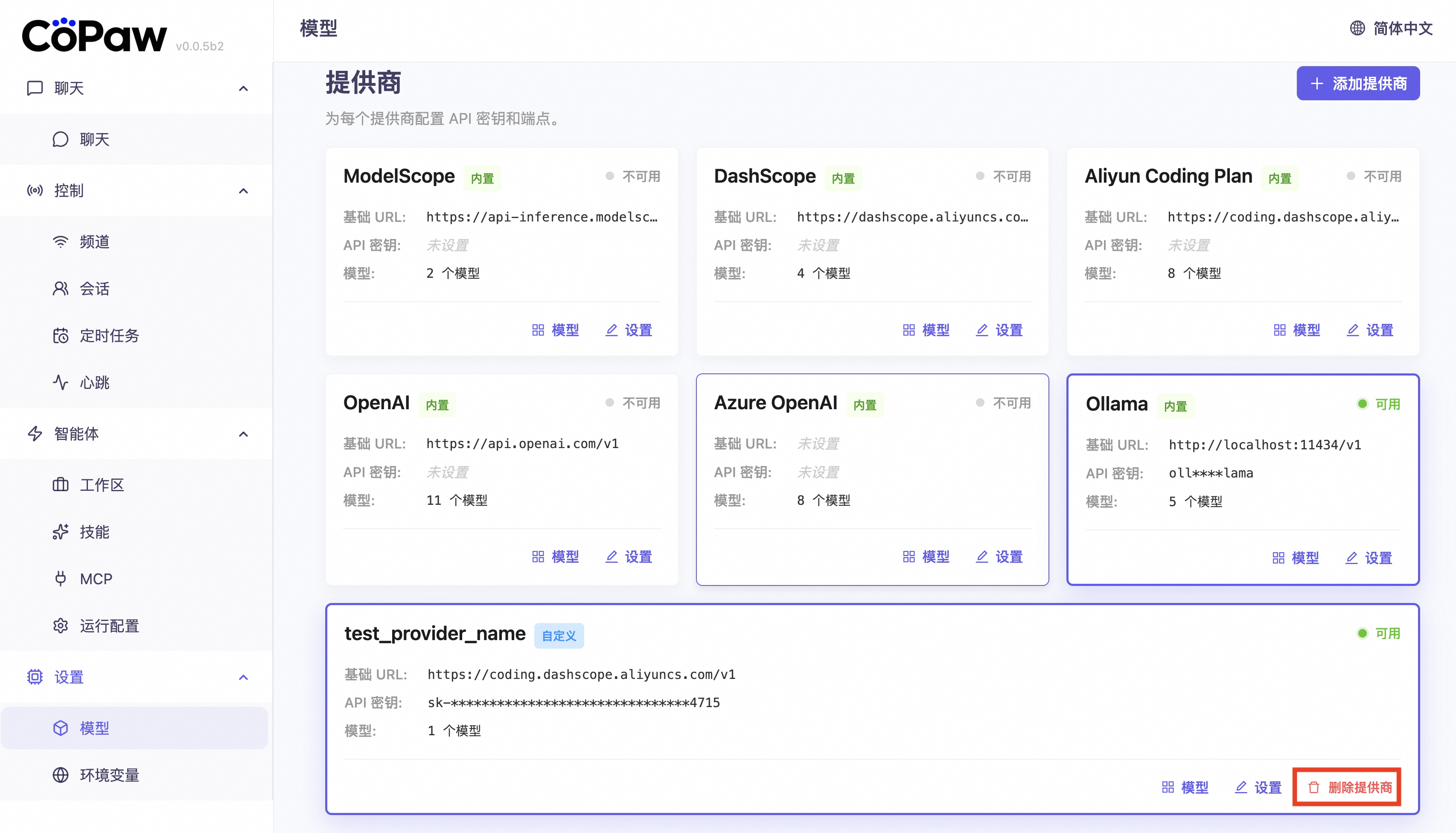
在于CoPaw对话前,需要先配置模型。在 控制台 → 设置 → 模型 中可以快捷配置。
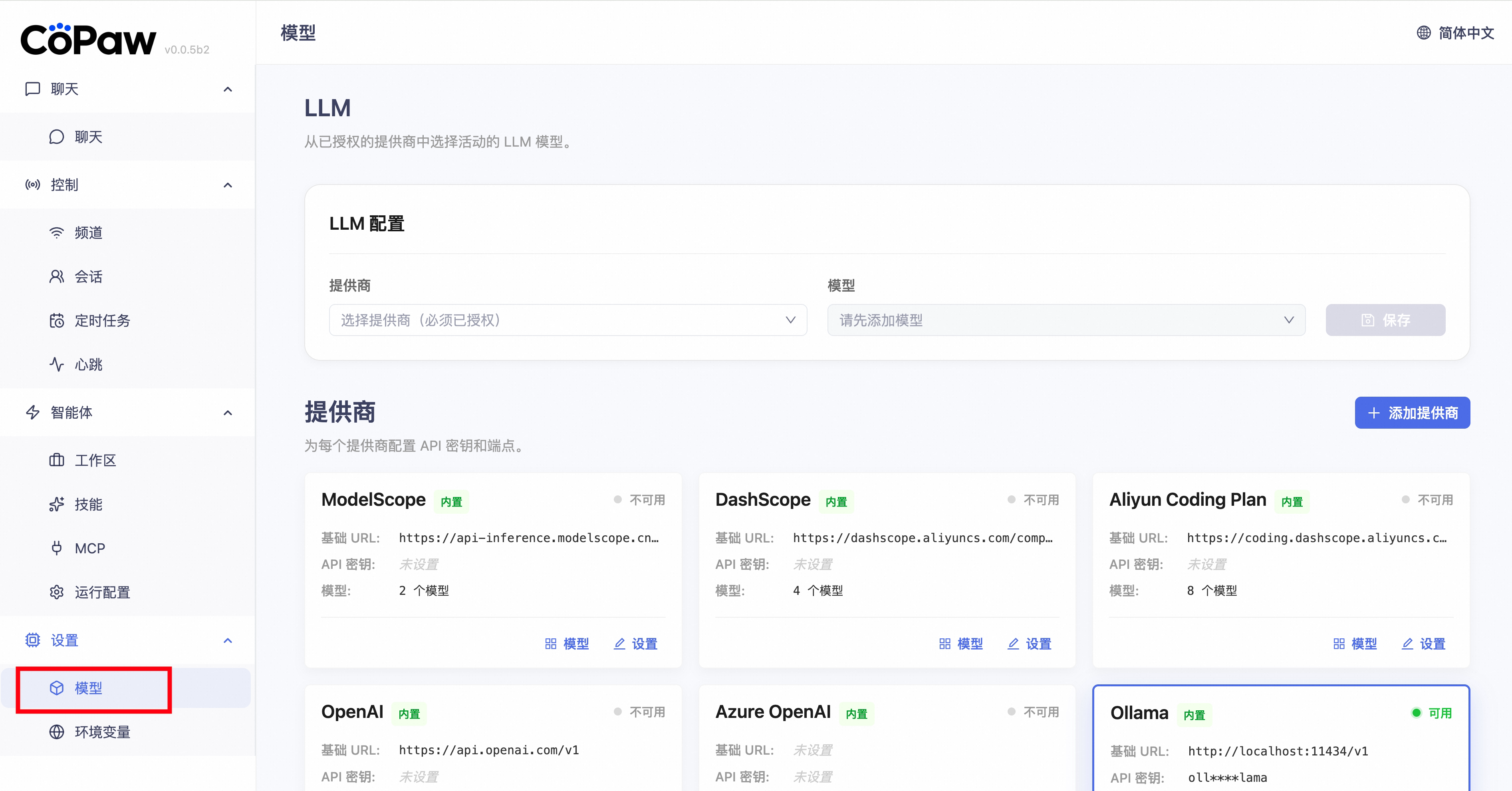
CoPaw 支持多种 LLM 提供商:云提供商(需 API Key,包括 Google Gemini)、本地提供商(llama.cpp / MLX)、Ollama 提供商、LM Studio 提供商,且支持添加自定义 提供商。本文介绍这几类提供商的配置方式。
云提供商(包括 ModelScope、DashScope、Aliyun Coding Plan、OpenAI、Azure OpenAI、Google Gemini 和 MiniMax)通过 API 调用远程模型,需要配置 API Key。
在控制台中配置:
-
打开控制台,进入 设置 → 模型。
-
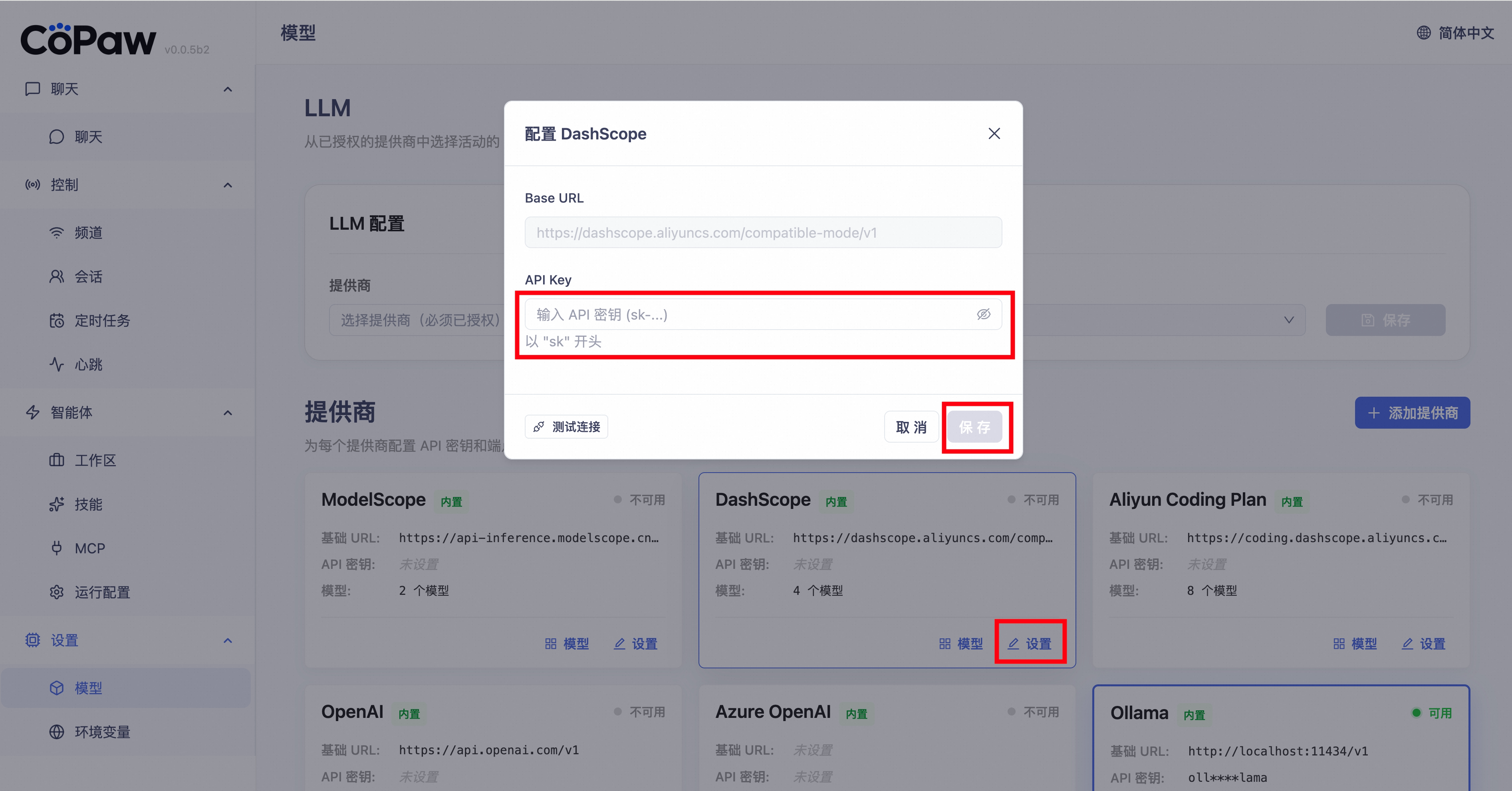
找到目标云提供商卡片(以 DashScope 为例),点击 设置。输入你的 API key,点击 保存。
-
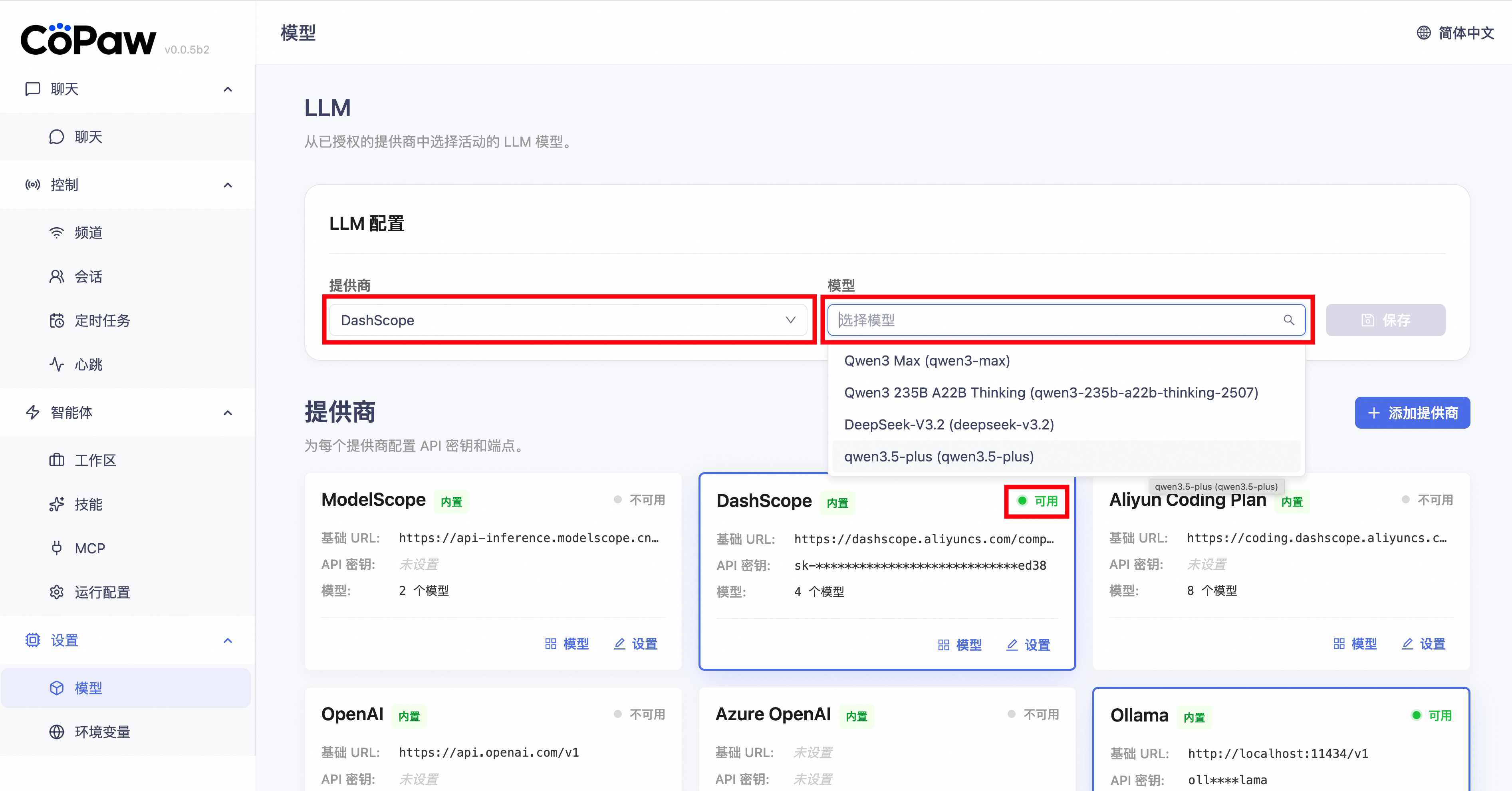
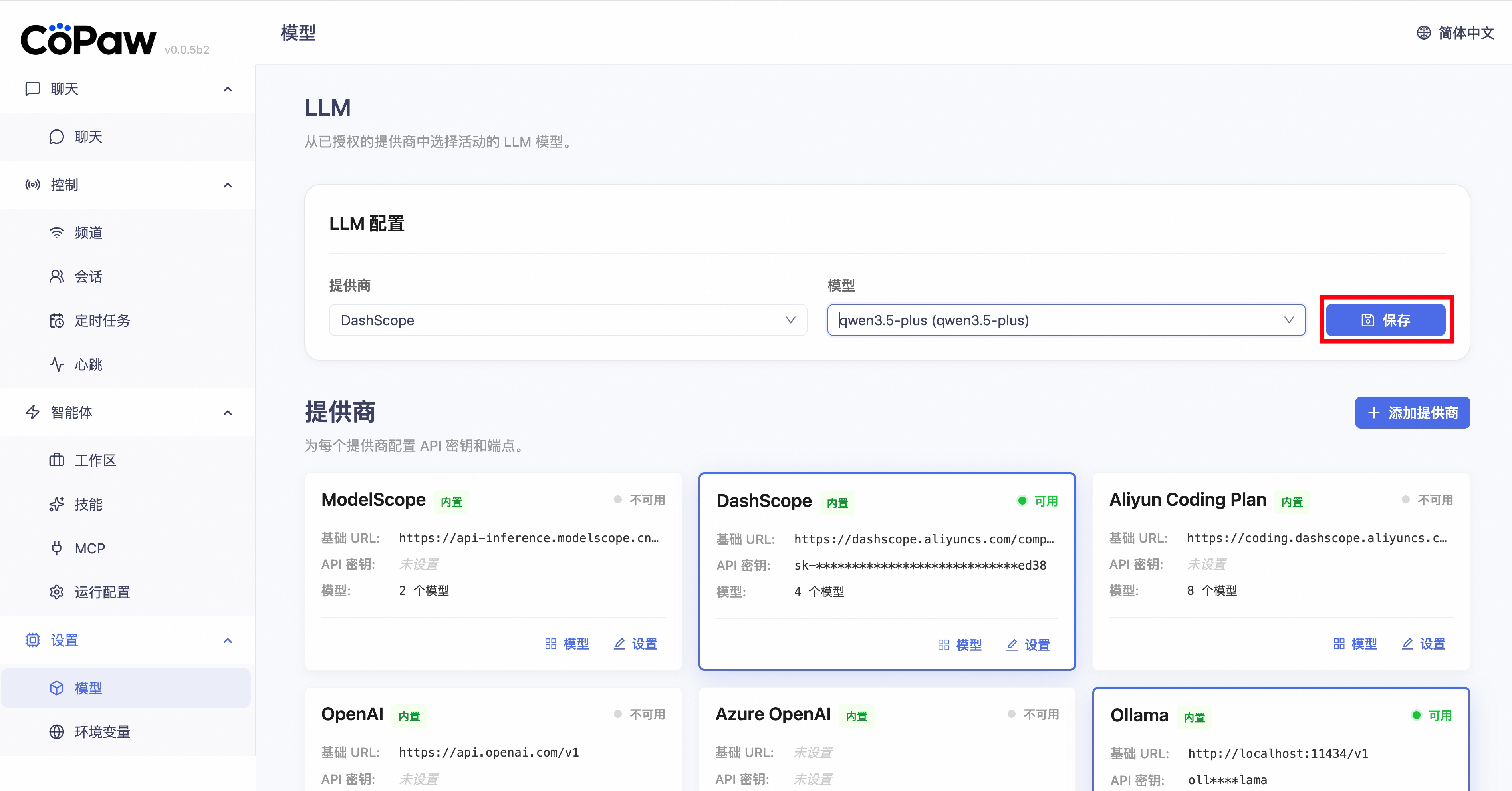
保存后可以看到目标云提供商卡片右上角状态变成 可用,此时在上方的 LLM 配置 中,提供商 对应的下拉菜单中可以选择目标云提供商,模型 对应的下拉菜单中出现一系列可选模型。
-
选择目标模型(以 qwen3.5-plus 为例),点击 保存。
-
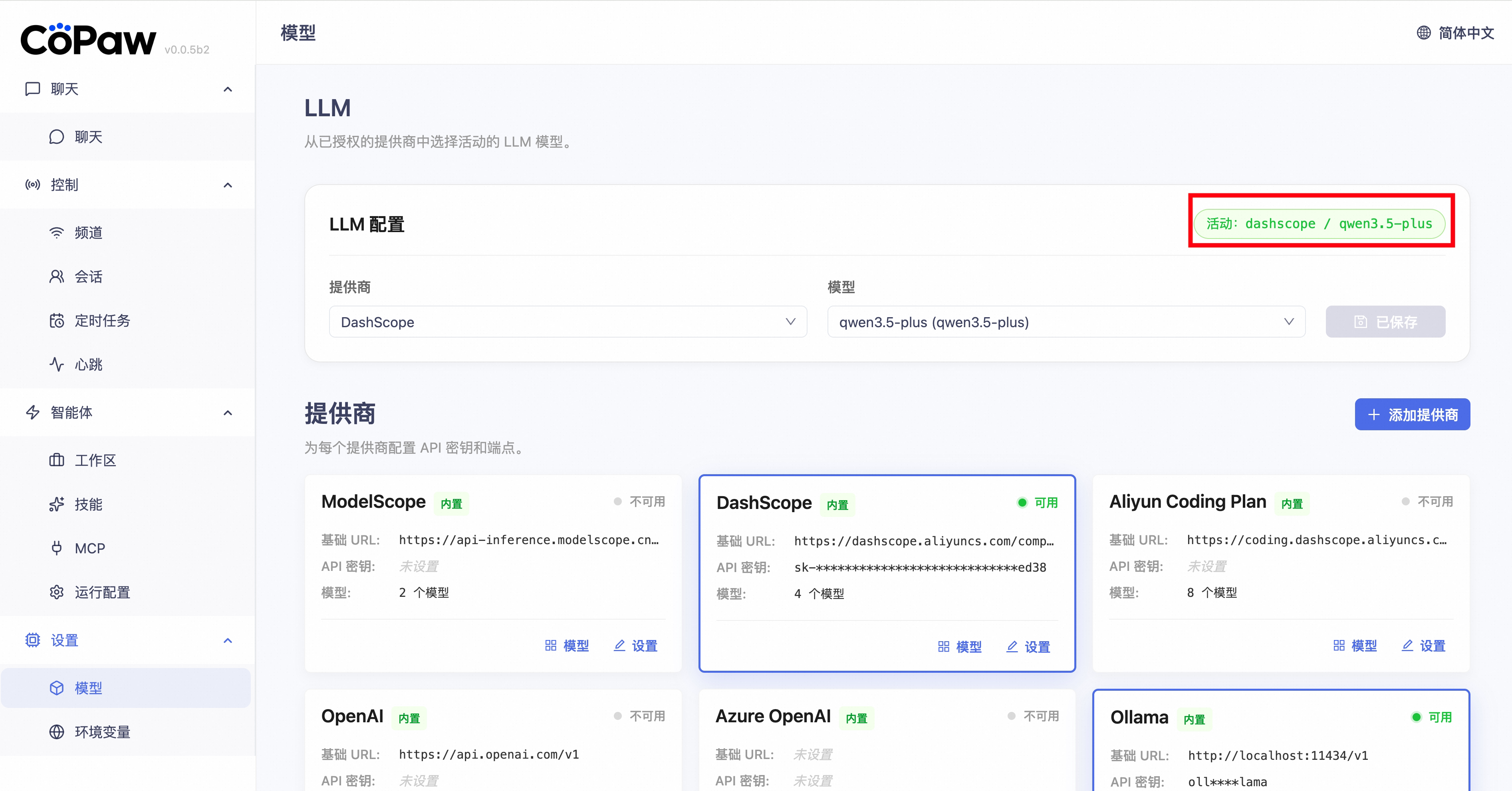
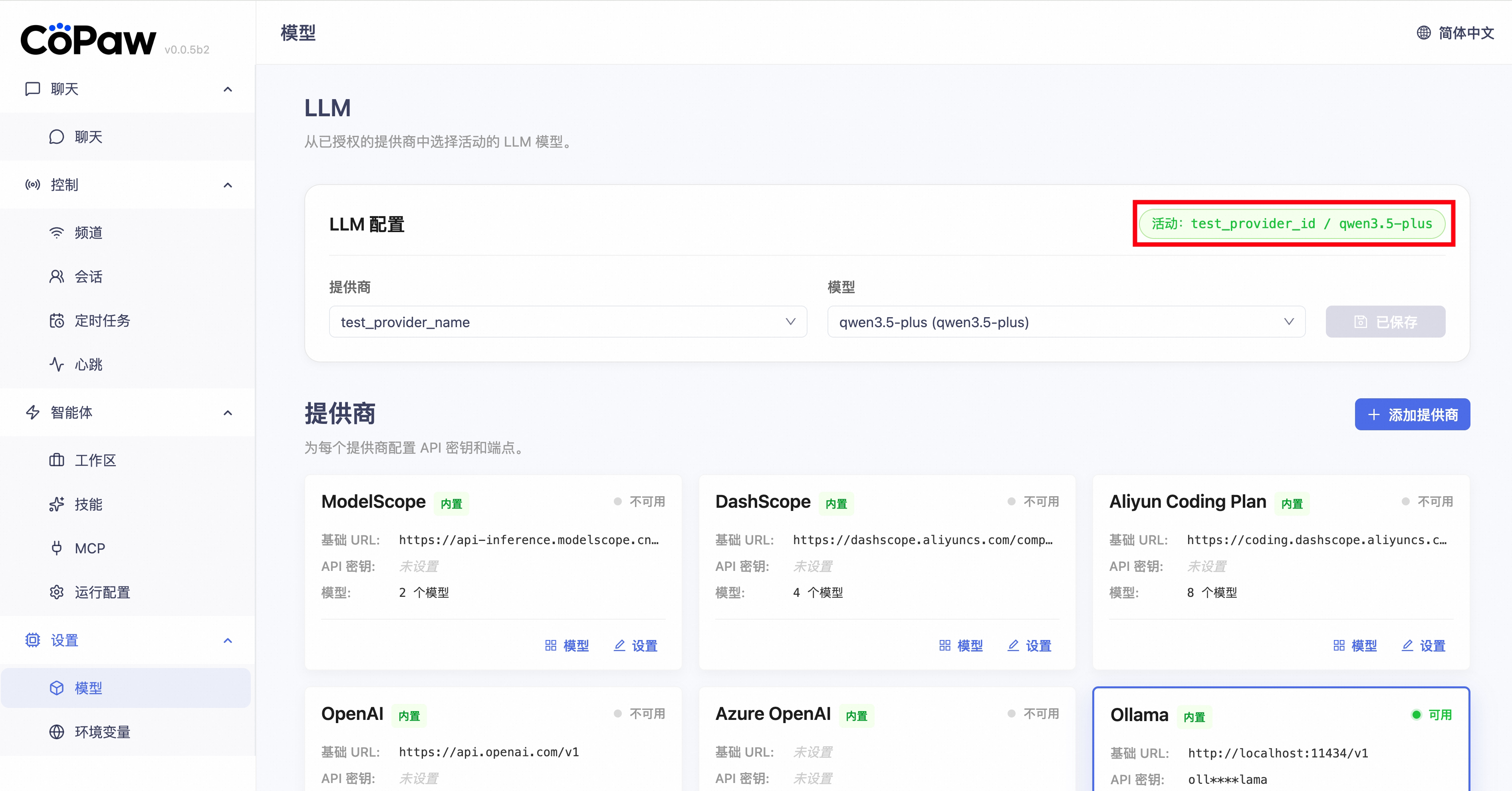
可以看到 LLM 配置栏右上角显示当前正在使用的模型提供商及模型。
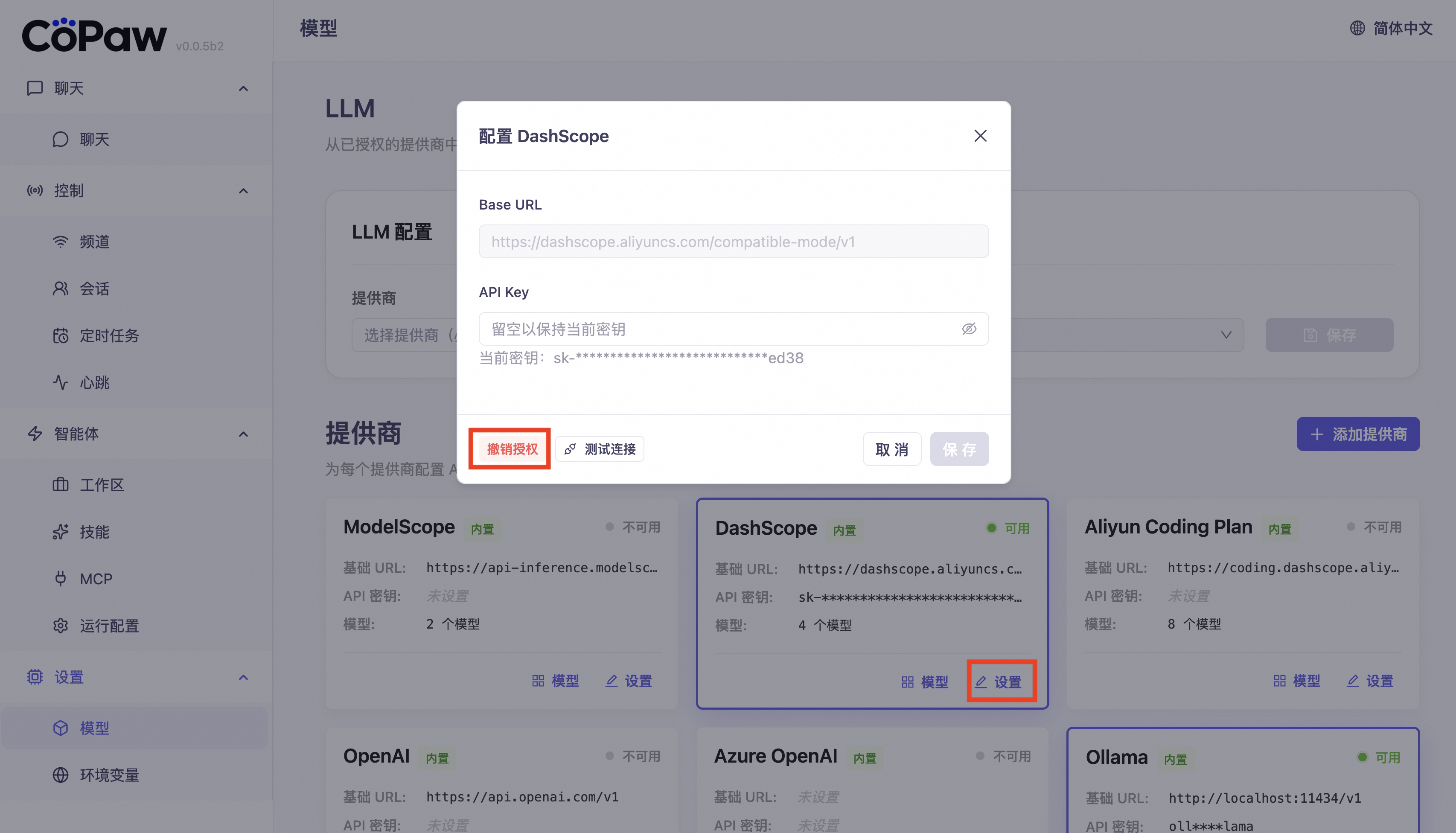
注:如果想撤销某个云提供商授权,点击目标云提供商卡片的 设置,点击撤销授权,二次确认撤销授权后,可将目标提供商的状态调整为 不可用。
Google Gemini 提供商通过 Google 原生 Gemini API(使用 google-genai SDK)访问 Gemini 模型。内置模型包括 Gemini 3.1 Pro Preview、Gemini 3 Flash Preview、Gemini 3.1 Flash Lite Preview、Gemini 2.5 Pro、Gemini 2.5 Flash、Gemini 2.5 Flash Lite 和 Gemini 2.0 Flash。还可通过 API 自动发现更多模型。
前置条件:
- 从 Google AI Studio 获取 Gemini API Key。
在控制台中配置:
- 打开控制台,进入 设置 → 模型。
- 找到 Google Gemini 提供商卡片,点击 设置。输入你的 API Key,点击 保存。
- 保存后卡片状态变为 可用。该提供商支持 模型发现 — 点击 模型 可自动从 API 发现可用的 Gemini 模型。
- 在上方的 LLM 配置 中,提供商 下拉菜单选择 Google Gemini,模型 下拉菜单选择目标模型(如
gemini-2.5-flash),点击 保存。
使用 CLI 配置:
# 配置 API Key
copaw models config-key gemini

# 将 Gemini 设为活跃 LLM
copaw models set-llm
提示: 具有思考能力的 Gemini 模型(如 Gemini 3.1 Pro、Gemini 2.5 Pro、Gemini 2.5 Flash)支持扩展推理。CoPaw 会自动处理这些模型返回的思考块和思考签名。
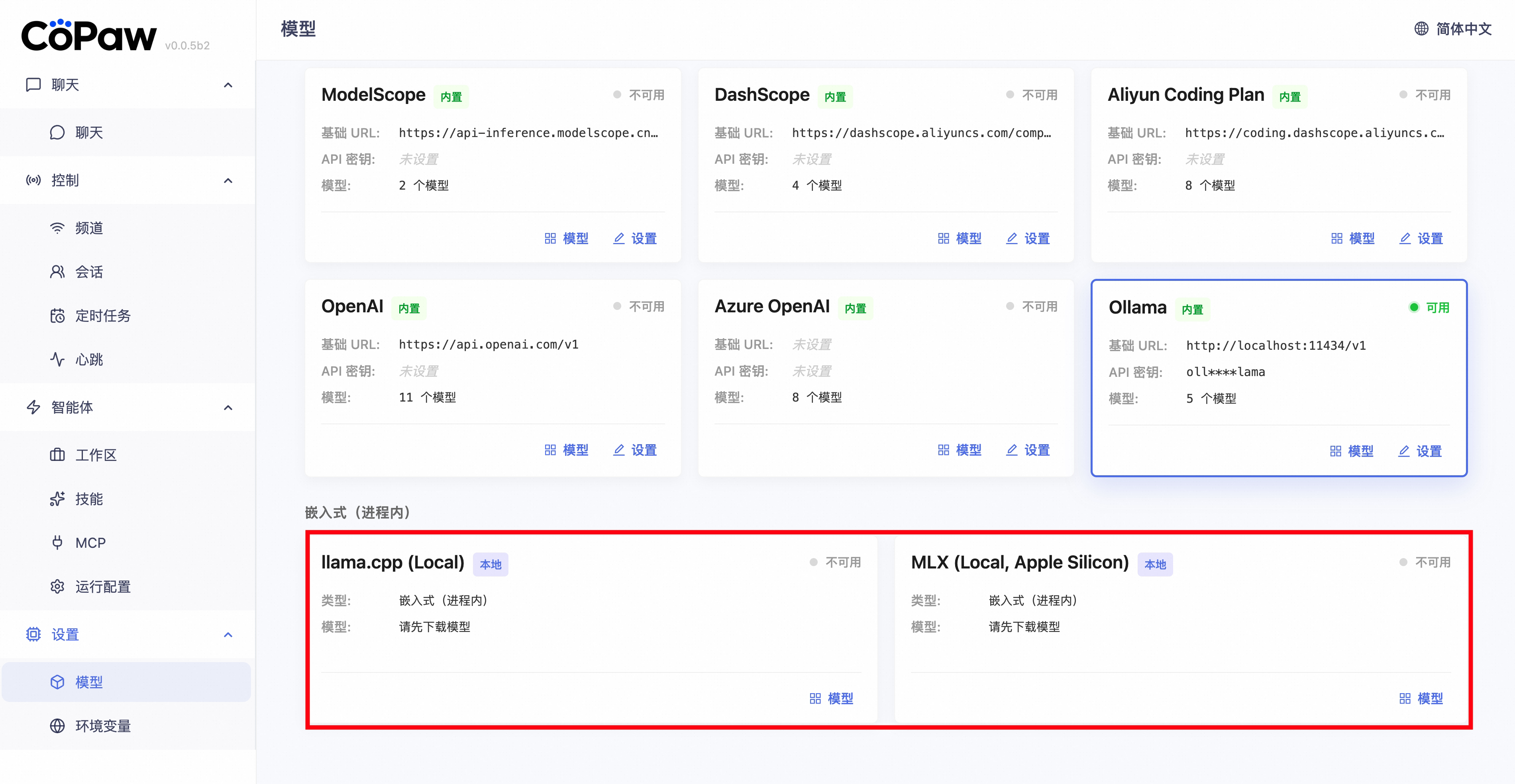
本地提供商在本地运行模型,无需 API Key,数据不出本机。
前置条件:
- 在CoPaw所在环境中安装对应后端:
- llama.cpp:
pip install 'copaw[llamacpp]' - MLX:
pip install 'copaw[mlx]'
- llama.cpp:
-
在控制台的模型页面可以找到 llama.cpp 和 MLX 对应的卡片。
-
点击目标本地提供商(以llama.cpp为例)卡片的 模型,选择 下载模型。
-
填写 仓库 ID,并选择 来源,点击 下载模型。
-
可以看到正在下载模型,需要等待一段时间。
-
模型下载完成后,可以看到本地提供商卡片右上角转为 可用 状态。
-
在上方的 LLM 配置 中,提供商 对应的下拉菜单中可以选择本地提供商,模型 对应的下拉菜单中可选择刚刚添加的模型。点击保存。
-
可以看到 LLM 配置右上角显示本地提供商和选择的模型名称。
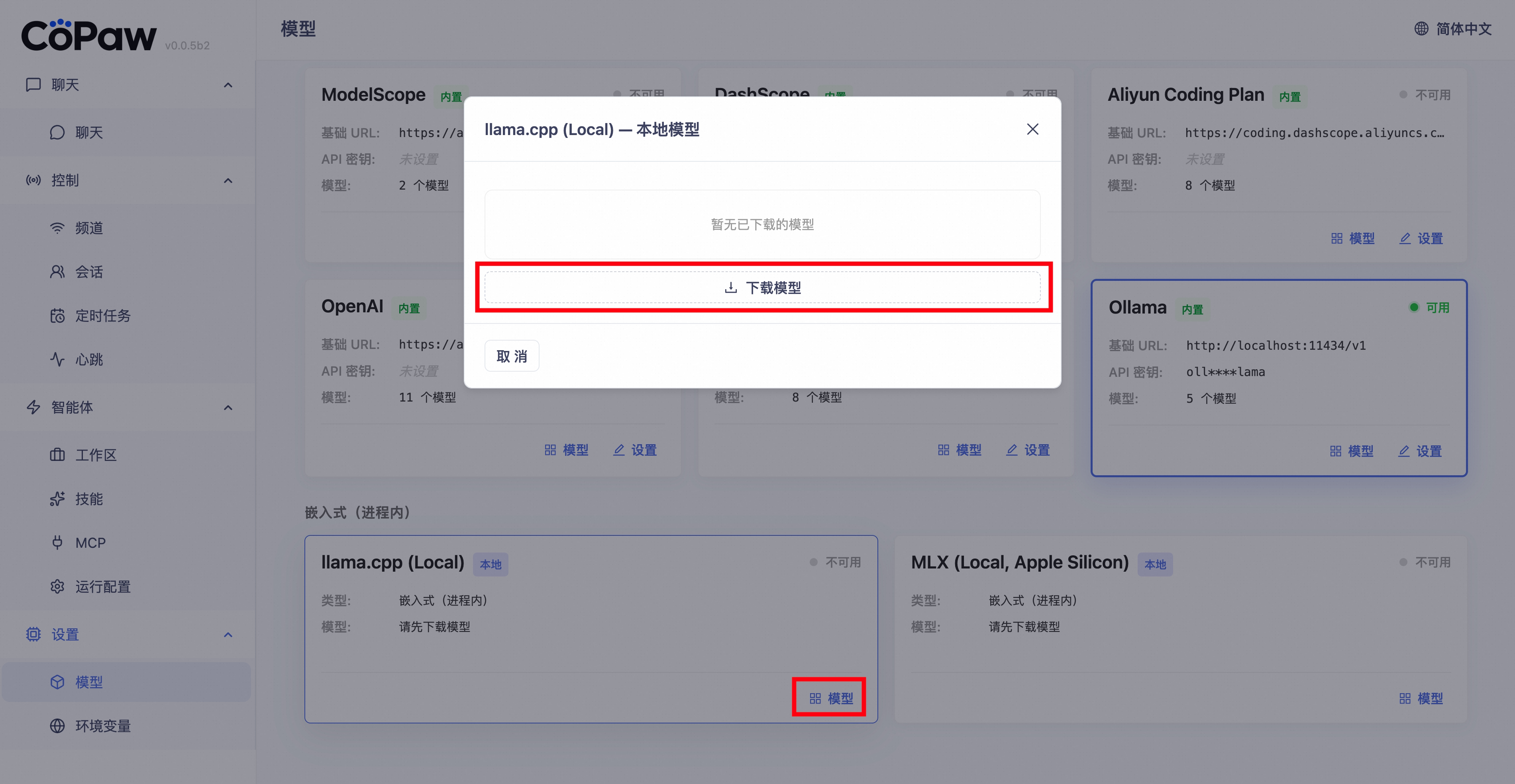
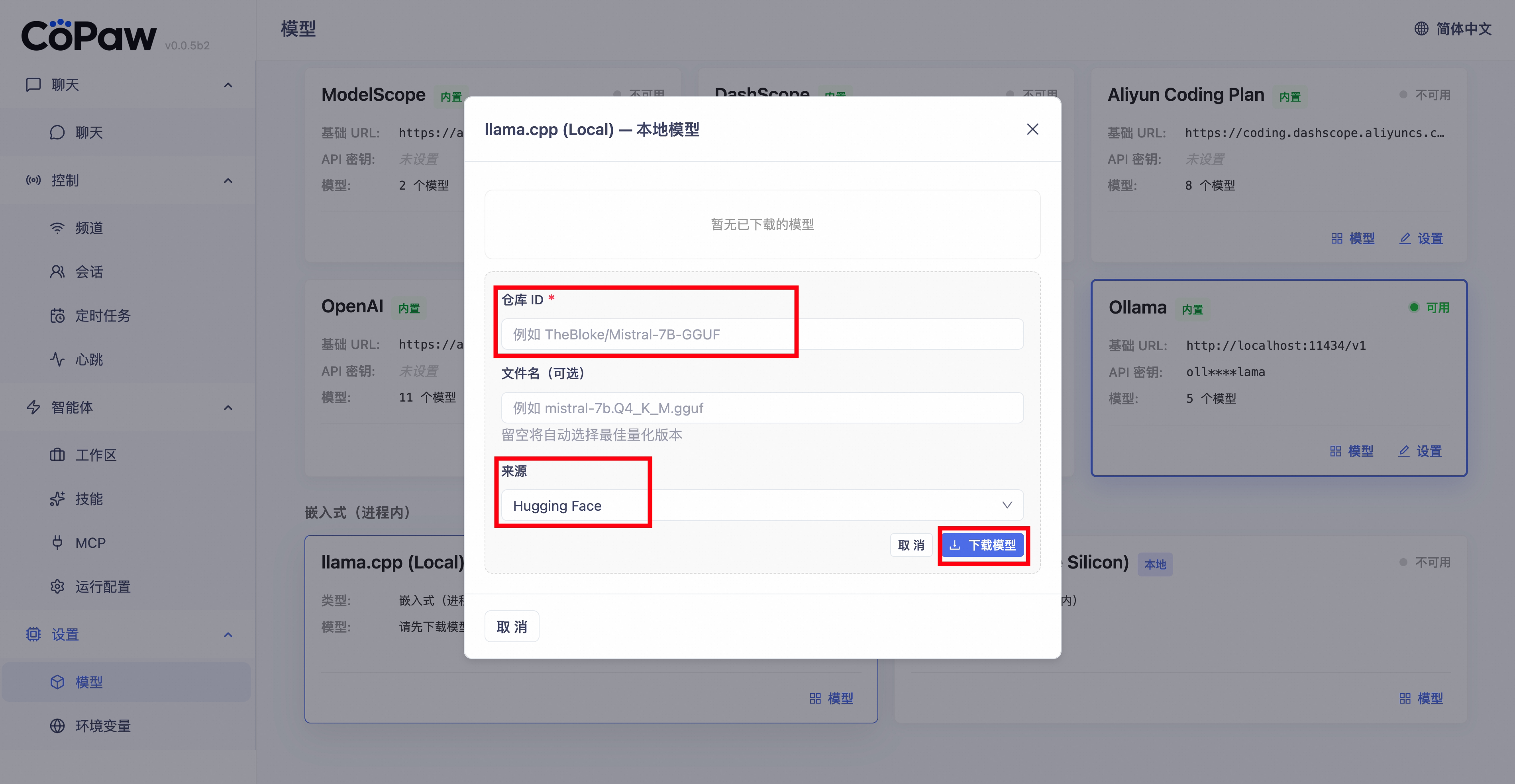
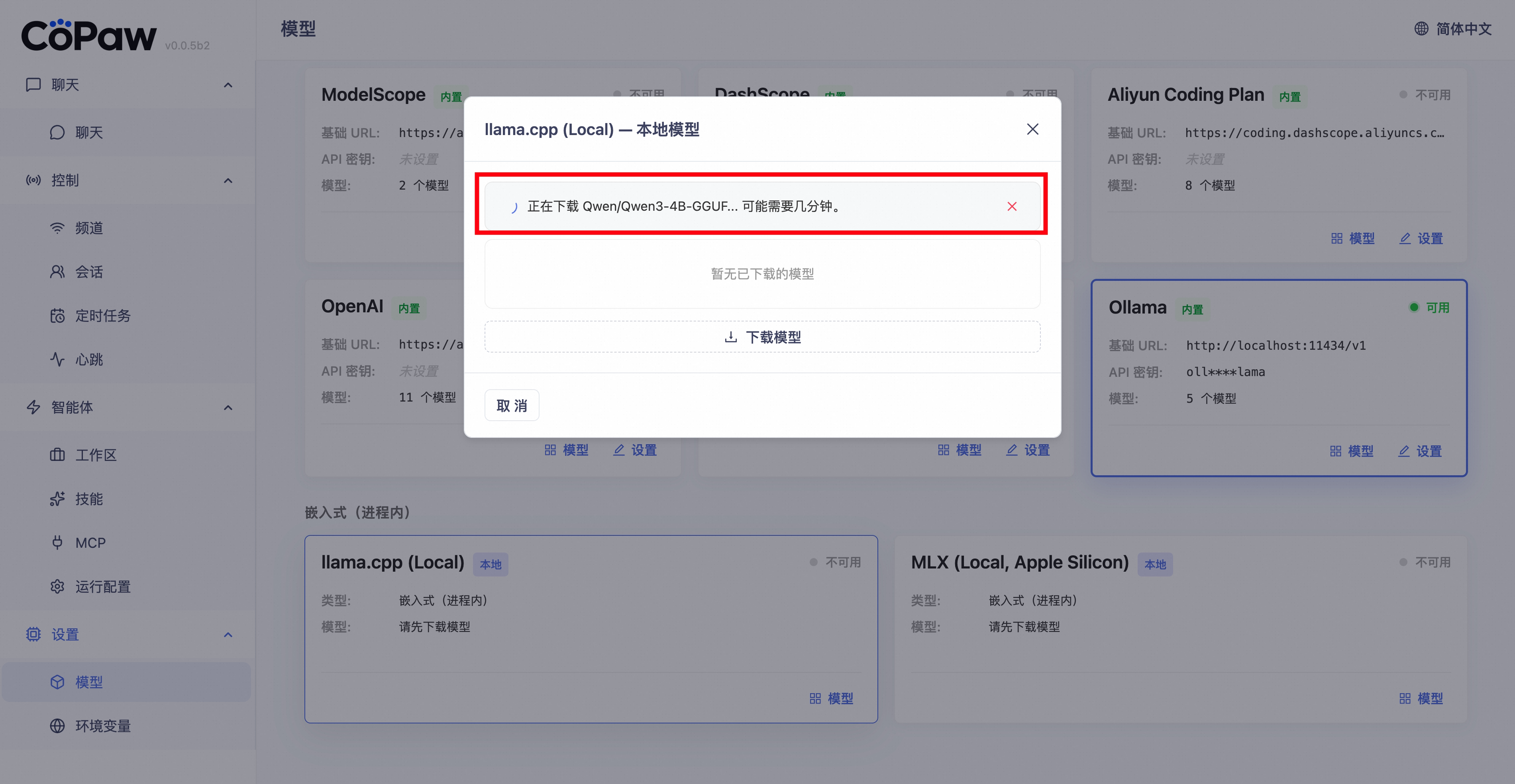
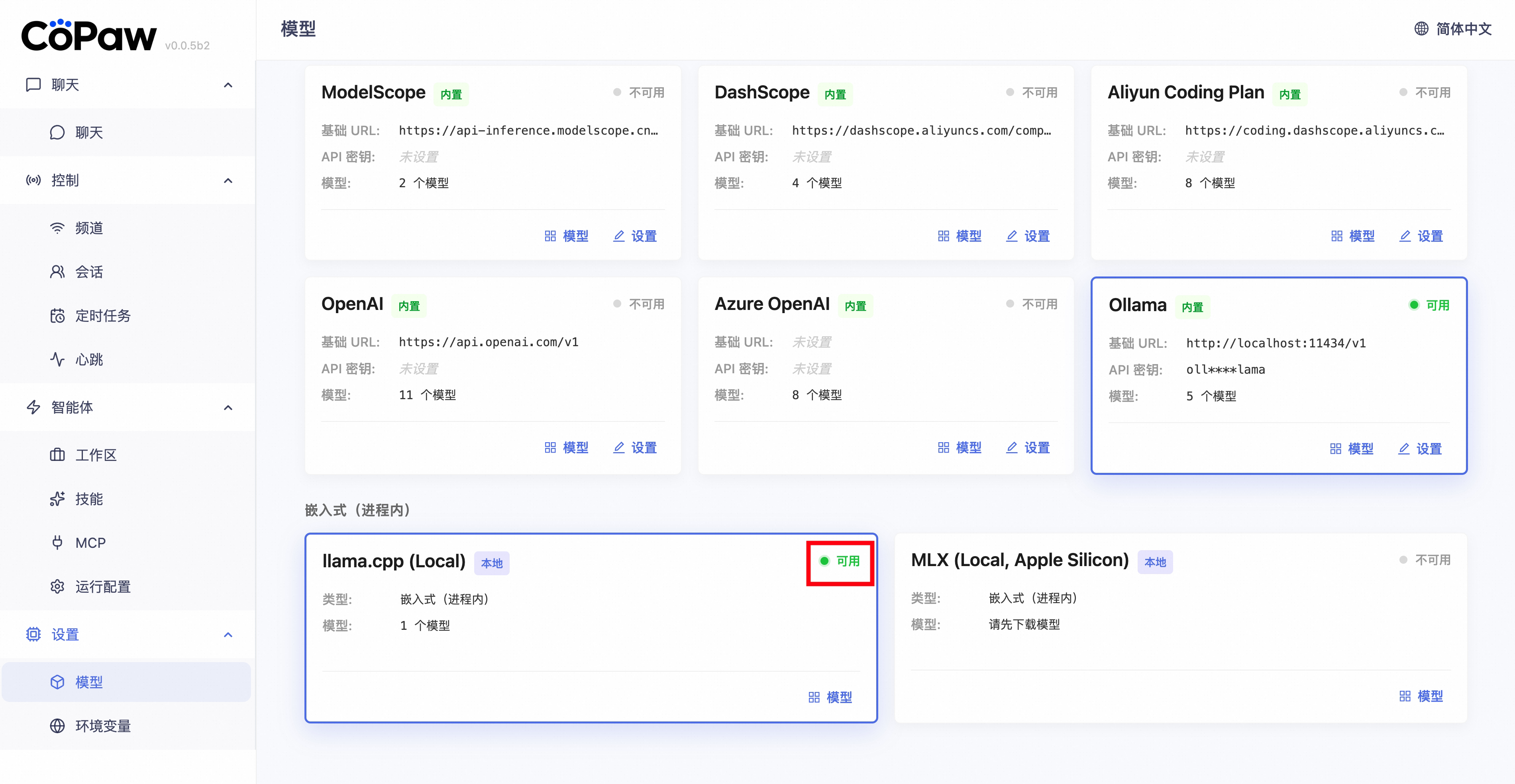
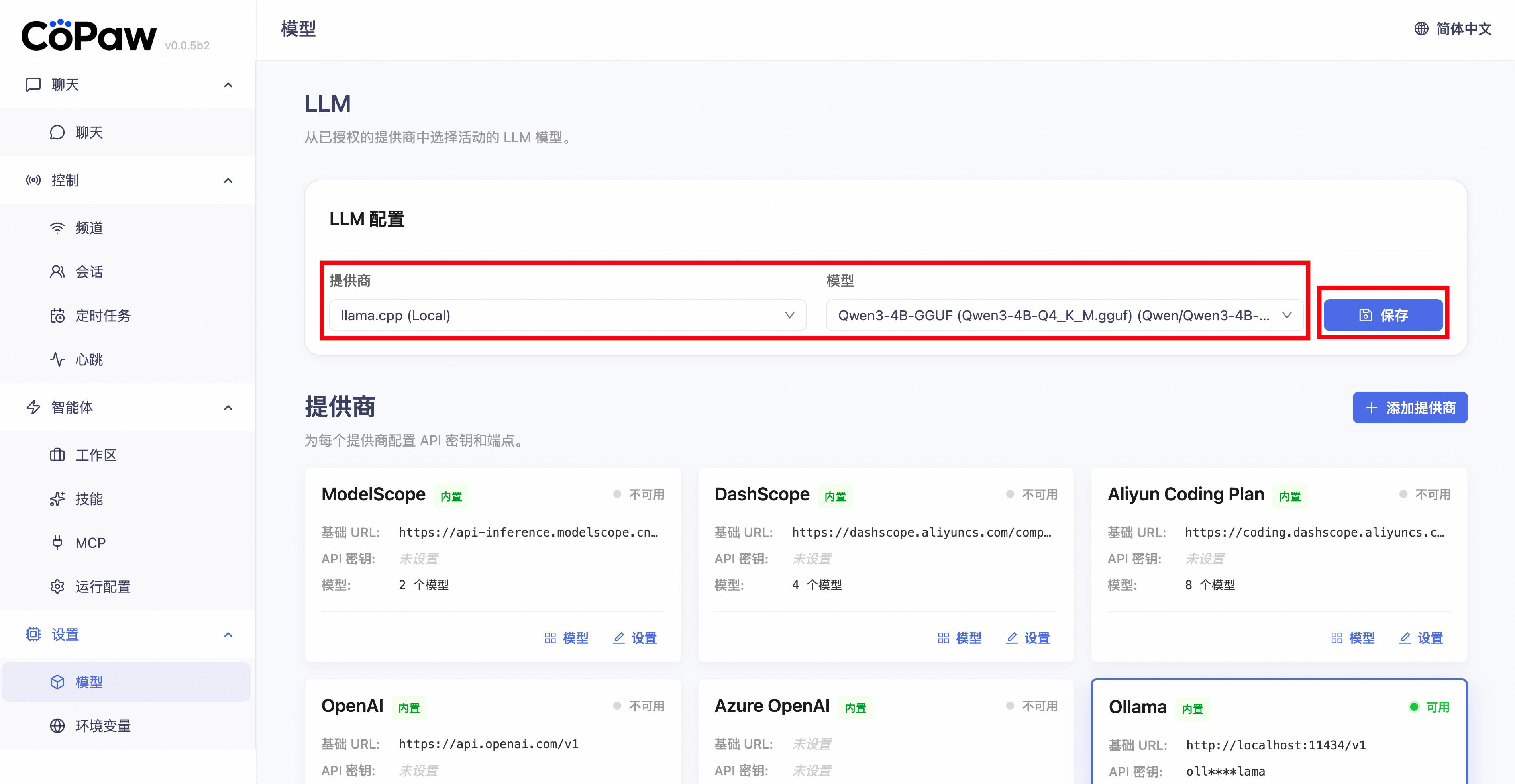
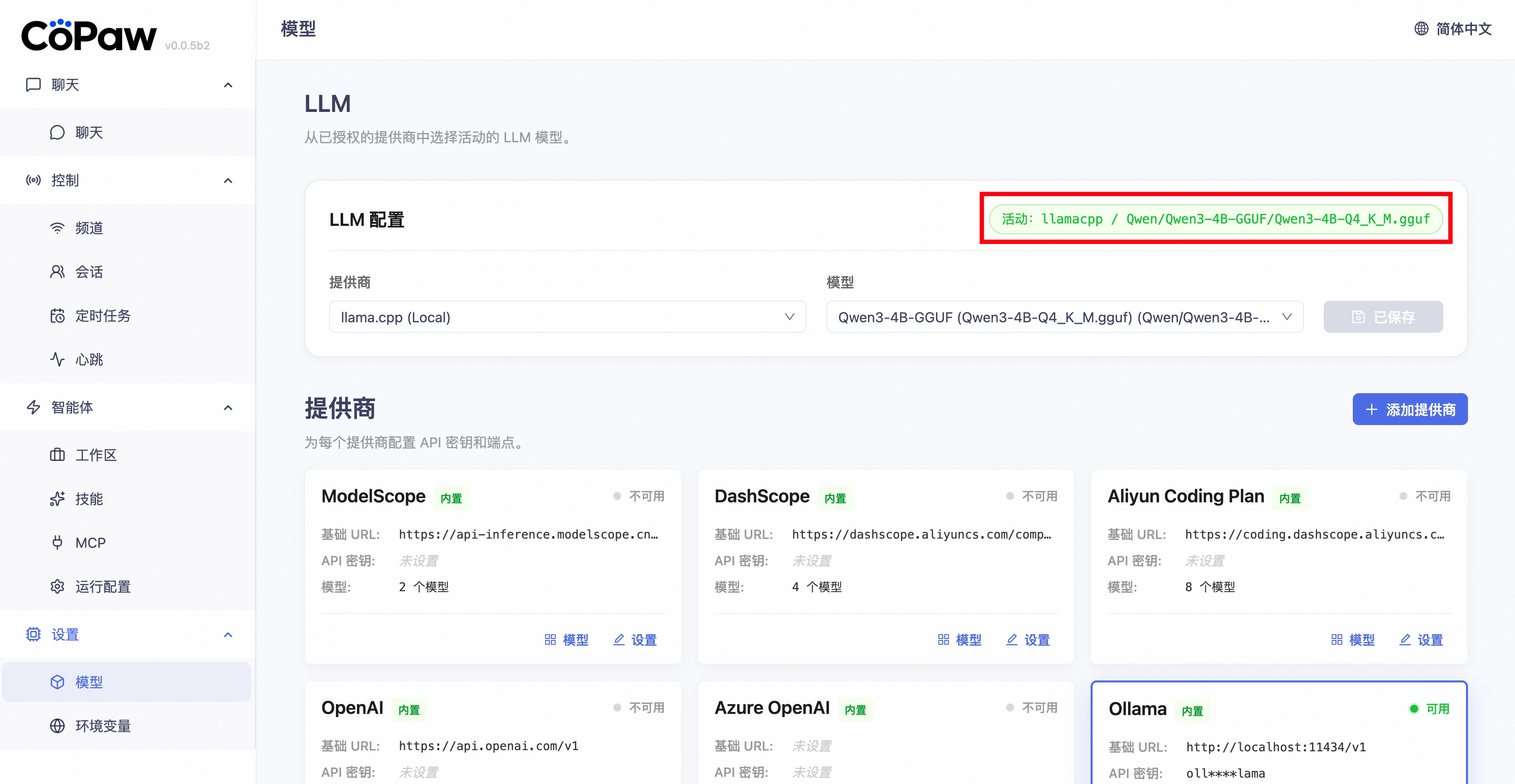
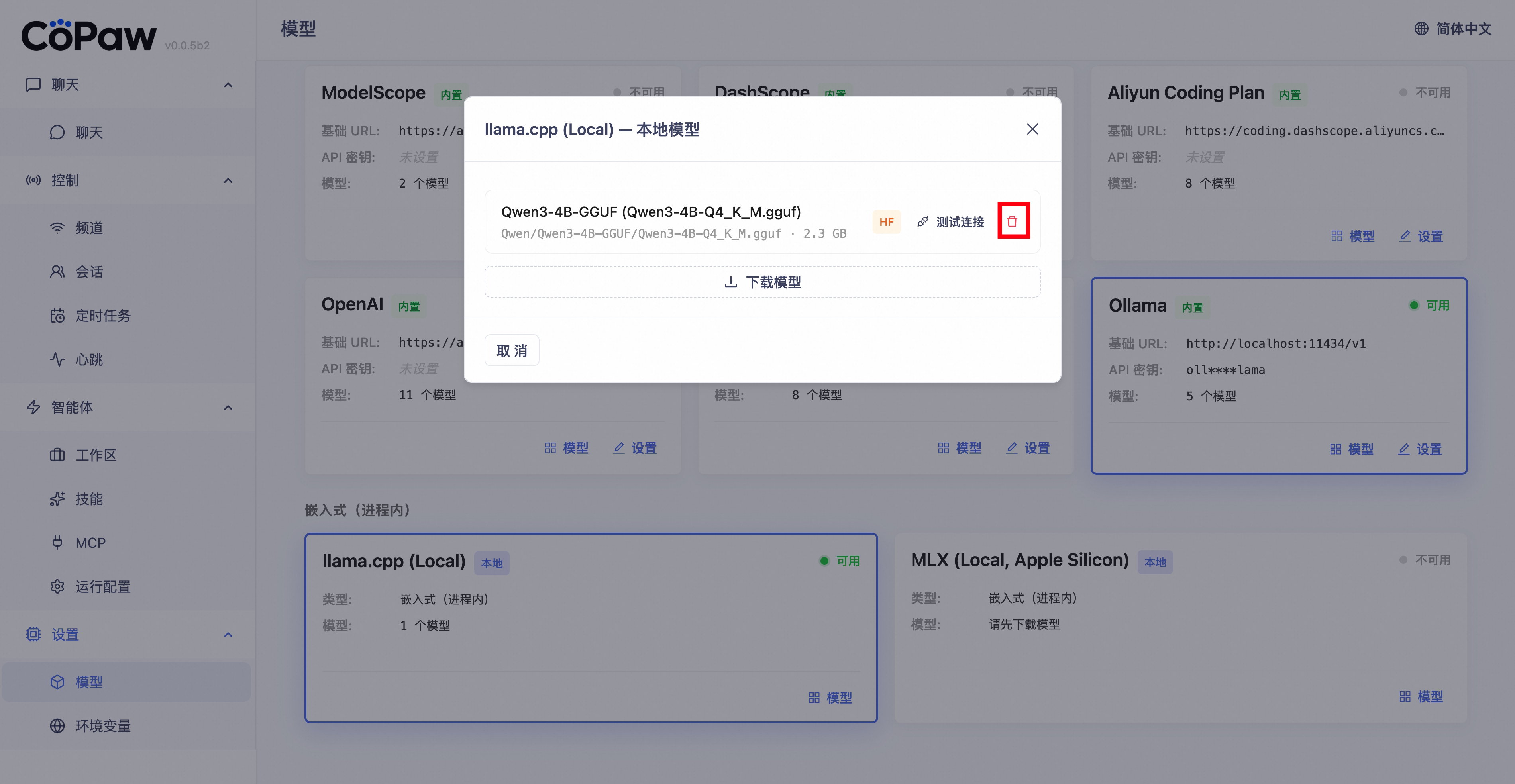
注:点击对应本地提供商卡片上的 模型,可以看到不同模型名称、大小、下载来源。如果想删除模型,点击对应模型最右侧的 垃圾桶图标,二次确认后即可删除。
Ollama 提供商对接本机安装的 Ollama 守护进程,使用其中的模型,无需由 CoPaw 直接下载模型文件,列表会与 Ollama 自动同步。
前置条件:
- 从 ollama.com 安装 Ollama。
- 在 CoPaw所在虚拟环境中安装 Ollama:
pip install 'copaw[ollama]'。
-
在控制台的模型界面中,可以看到 ollama 提供商对应的卡片。
-
点击右下角 设置,在配置 ollama 的页面中,填写 API Key。此处可随意填写一个内容,例如 ollama。点击 保存。
-
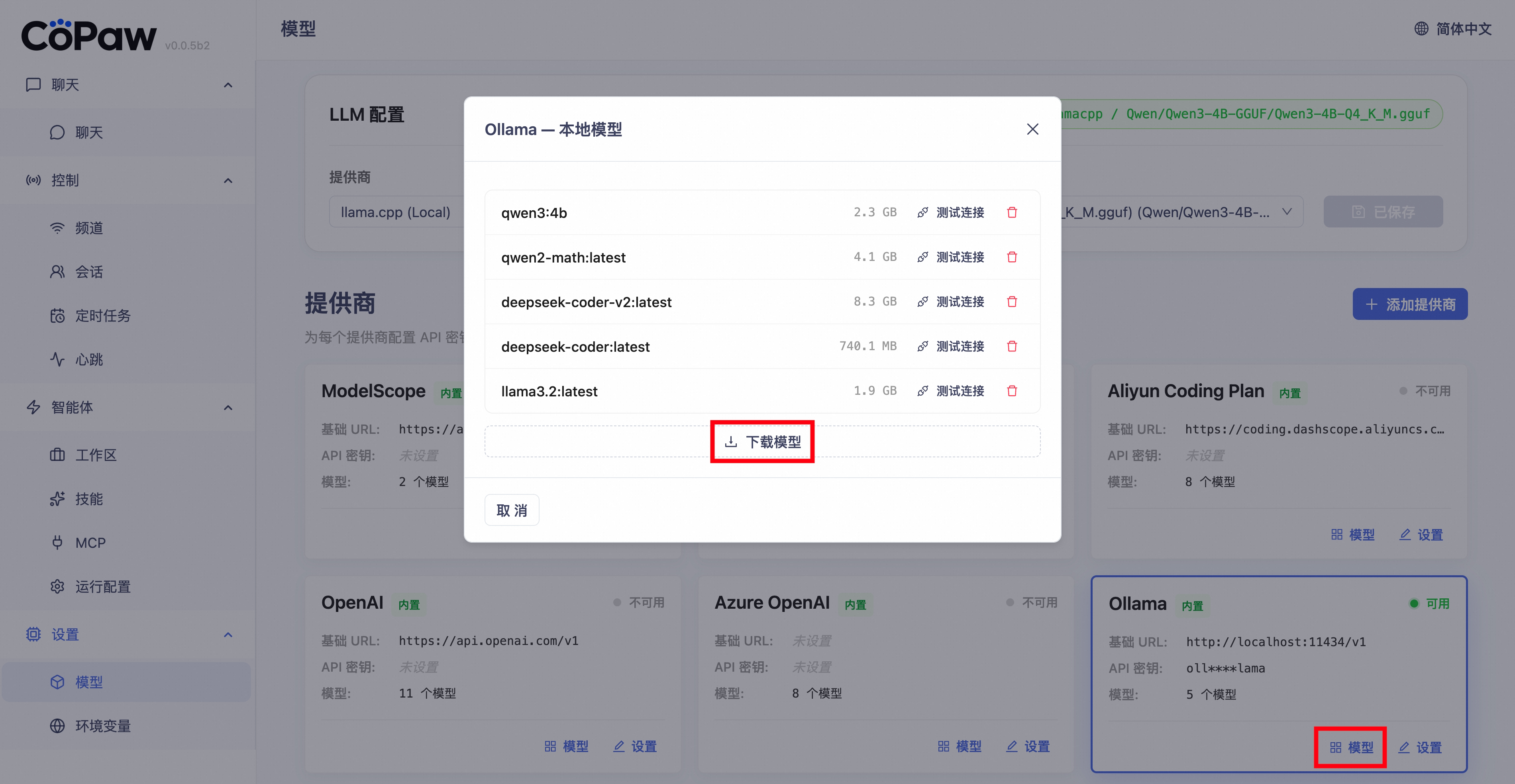
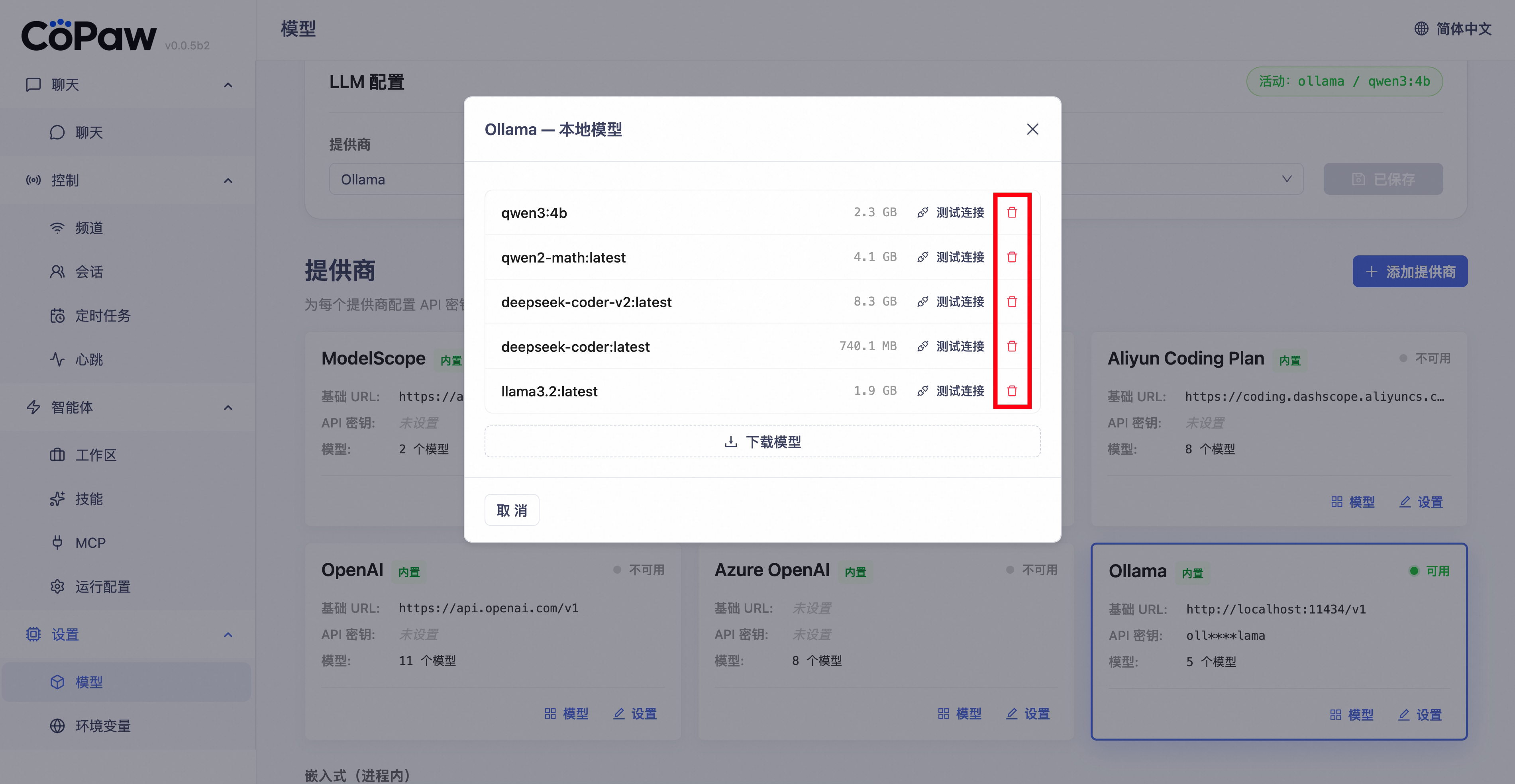
点击 模型,如果已经使用 Ollama 下载过一些模型,则可以看到对应的模型列表。如果还没有下载模型,或需要下载额外模型,点击 下载模型。
-
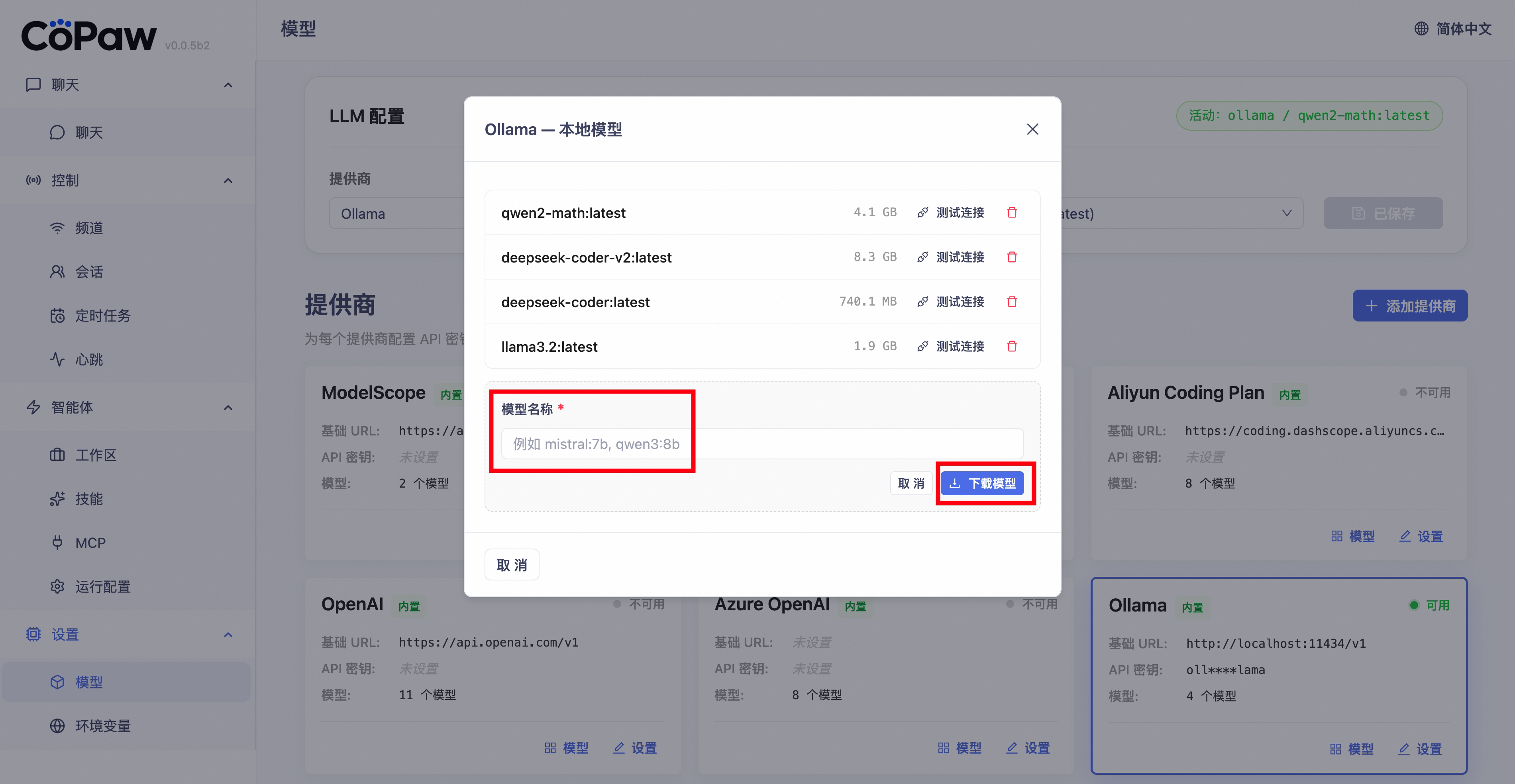
填写 模型名称,点击 下载模型。
-
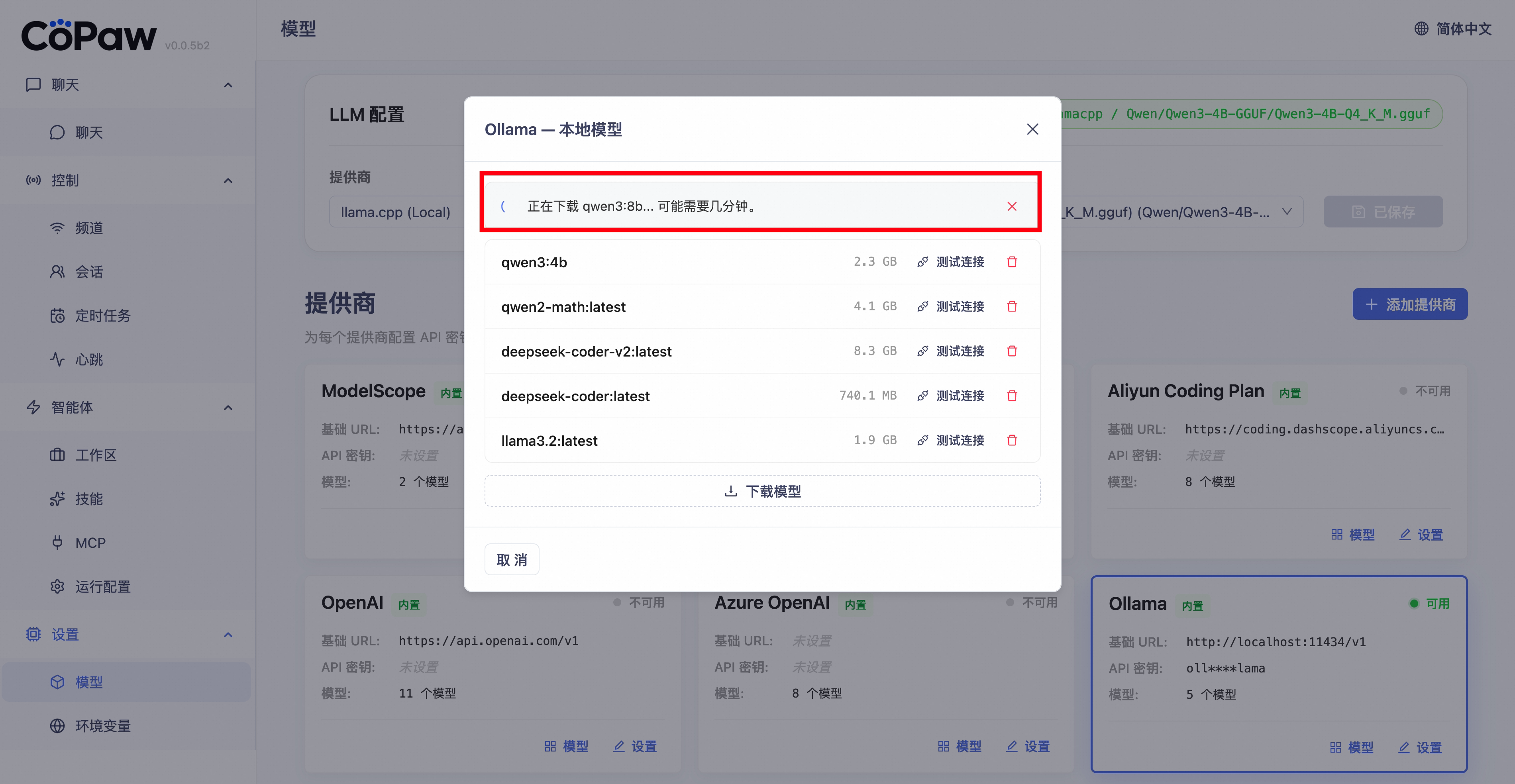
可以看到进入模型下载状态,等待模型下载完成。
-
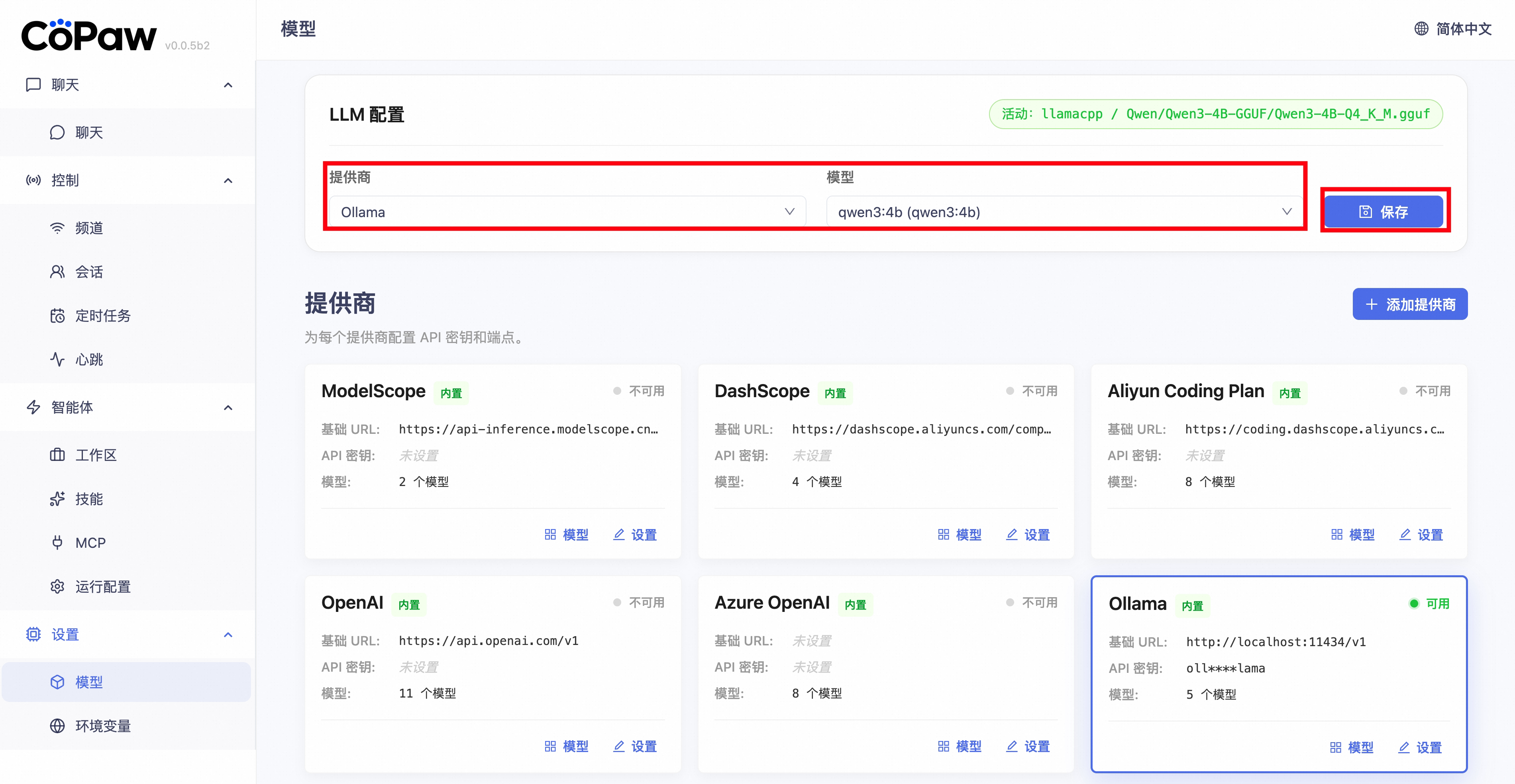
下载完成后,可以在上方的 LLM 配置 中,提供商 对应的下拉菜单中可以选择 Ollama,模型 对应的下拉菜单中可选择想使用的模型。点击 保存。
-
可以看到 LLM 配置右上角显示 Ollama 提供商和选择的模型名称。
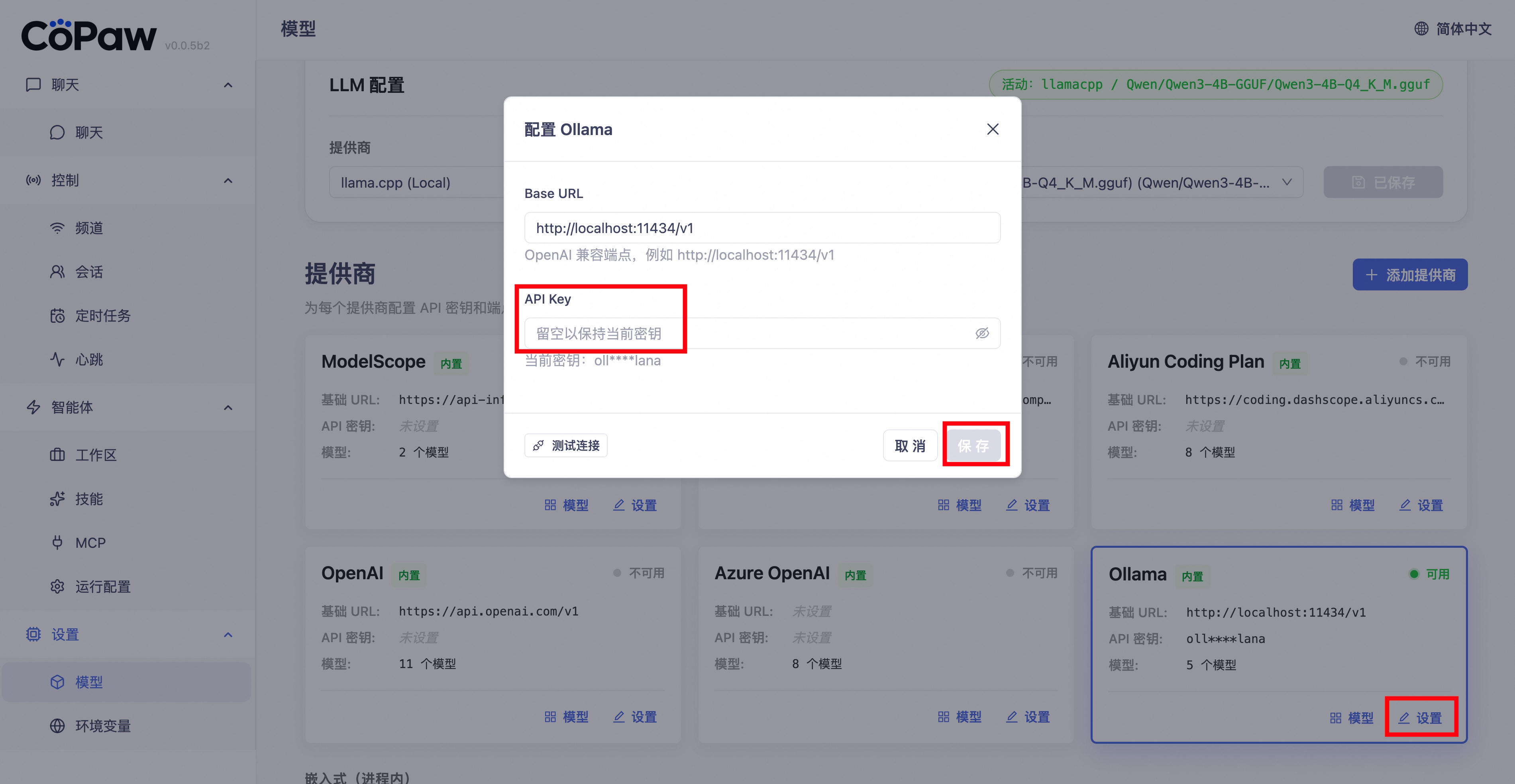
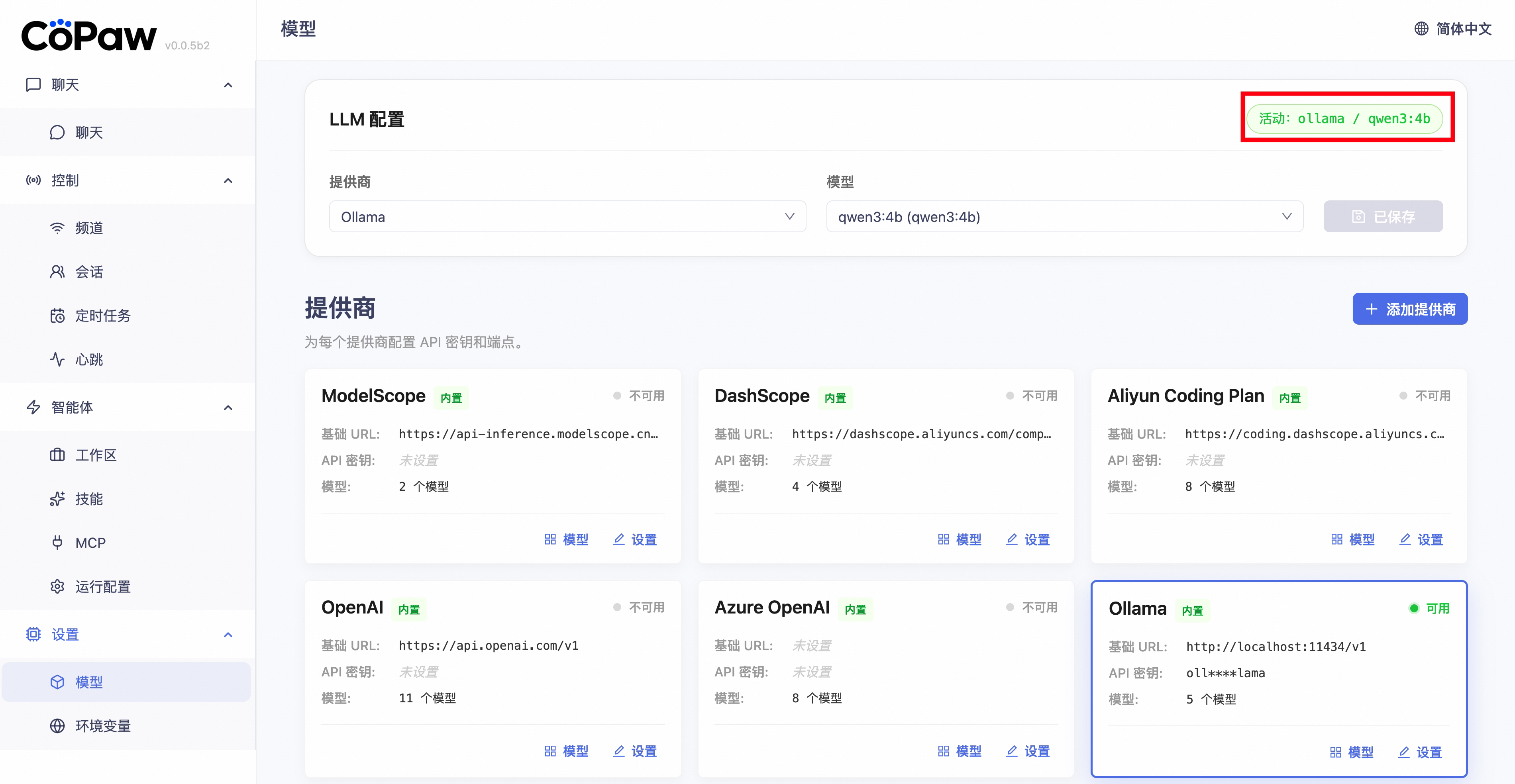
如果在过程中遇到
Ollama SDK not installed. Install with: pip install 'copaw[ollama]'的提示,请先确认是否已经在 ollama.com 下载 Ollama,并在 CoPaw所在虚拟环境中执行过pip install 'copaw[ollama]'。如果想删除某个模型,点击 Ollama 卡片右下角的 模型,在模型列表中,点击想要删除的模型右侧的 垃圾桶按钮,二次确认后即可删除。Docker 用户: 如果 CoPaw 运行在 Docker 容器中,
localhost指向的是容器自身而非宿主机。请将 Ollama 的 Base URL 改为http://host.docker.internal:11434(并在docker run命令中添加--add-host=host.docker.internal:host-gateway)。详见 README 的 Docker 章节。
LM Studio 提供商连接 LM Studio 桌面应用内置的 OpenAI 兼容服务器。模型在 LM Studio 的图形界面中管理,CoPaw 通过 /v1/models 端点自动发现已加载的模型。
前置条件:
- 从 lmstudio.ai 安装 LM Studio。
- 在 LM Studio 中加载模型并启动本地服务器(默认地址:
http://localhost:1234)。
-
在控制台的模型页面中,可以看到 LM Studio 提供商对应的卡片。
-
点击右下角 设置,默认 Base URL 为
http://localhost:1234/v1。如果你在 LM Studio 中修改了端口,请相应调整。点击 保存。 -
点击 模型 查看 LM Studio 中当前已加载的模型。如有需要,也可以手动添加模型 ID。
-
在上方的 LLM 配置 中,提供商 对应的下拉菜单中选择 LM Studio,模型 对应的下拉菜单中选择想使用的模型。点击 保存。
提示: LM Studio 默认不需要 API Key。如果你在 LM Studio 中启用了认证功能,请在 API Key 字段中填入对应的密钥。模型必须在 LM Studio 的图形界面中加载后才会在 CoPaw 中显示。
重要 — 上下文长度: LM Studio 加载模型时默认的上下文长度较小(通常为 2048 或 4096 tokens)。CoPaw 的系统提示词(AGENTS.md + SOUL.md + PROFILE.md)可能会超过此限制,导致报错 "The number of tokens to keep from the initial prompt is greater than the context length"。解决方法:在 LM Studio 中卸载模型,然后以更大的上下文长度重新加载(建议 16384 及以上)。可以在 LM Studio 图形界面中调整(模型设置 → Context Length),也可以通过 CLI 操作:
lms unload --all && lms load <model> -c 16384。Docker 用户: 如果 CoPaw 运行在 Docker 容器中,
localhost指向的是容器自身而非宿主机。请将 LM Studio 的 Base URL 改为http://host.docker.internal:1234/v1(并在docker run命令中添加--add-host=host.docker.internal:host-gateway)。详见 README 的 Docker 章节。
-
在控制台的模型页面点击 添加提供商。
-
填写 提供商 ID 和 显示名称,点击 创建。
-
可以看见新添加的提供商卡片。
-
点击设置,填写 Base URL 和 API Key,点击 保存。
-
可以看到自定义提供商卡片中已经显示刚刚配置的 Base_URL 和 API Key,但此时右上角仍显示 不可用, 还需要配置模型。
-
点击 模型,填写 模型 ID,点击 添加模型。
-
此时可见自定义提供商为 可见。在上方的 LLM 配置 中,提供商 对应的下拉菜单中可以选择自定义提供商,模型 对应的下拉菜单中可选择刚刚添加的模型。点击 保存。
-
可以看到 LLM 配置右上角显示自定义提供商的 ID 和选择的模型名称。
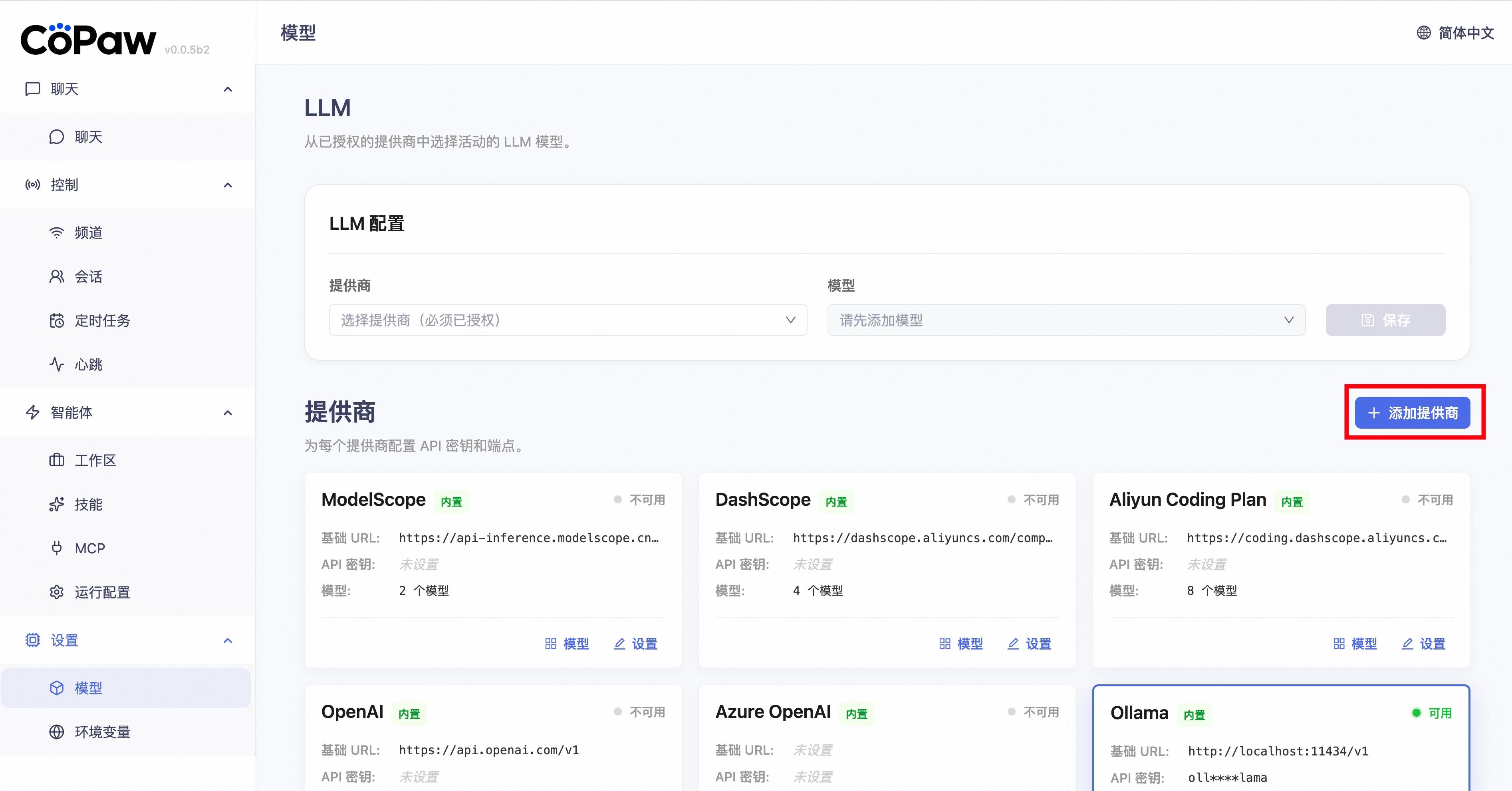

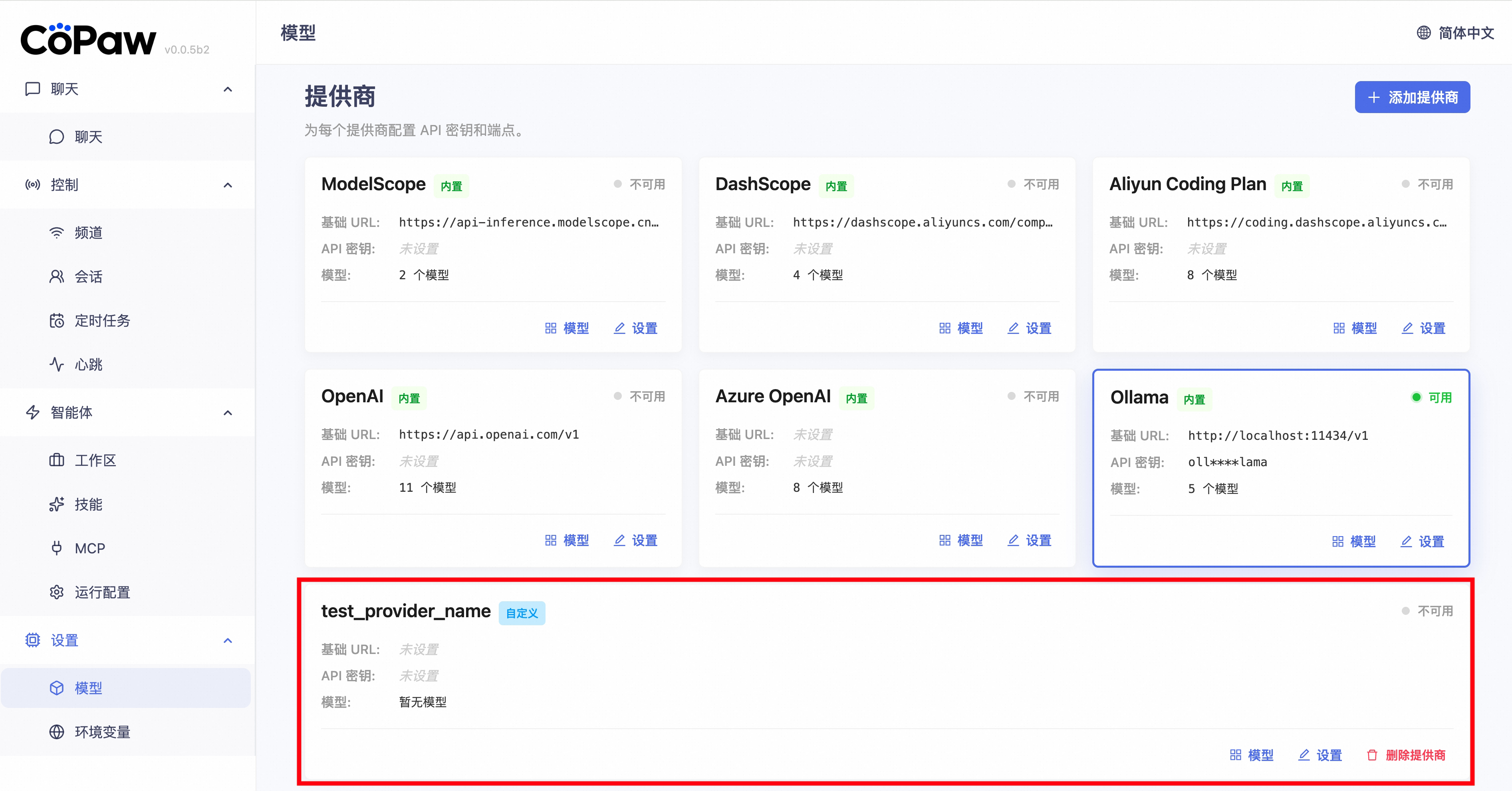
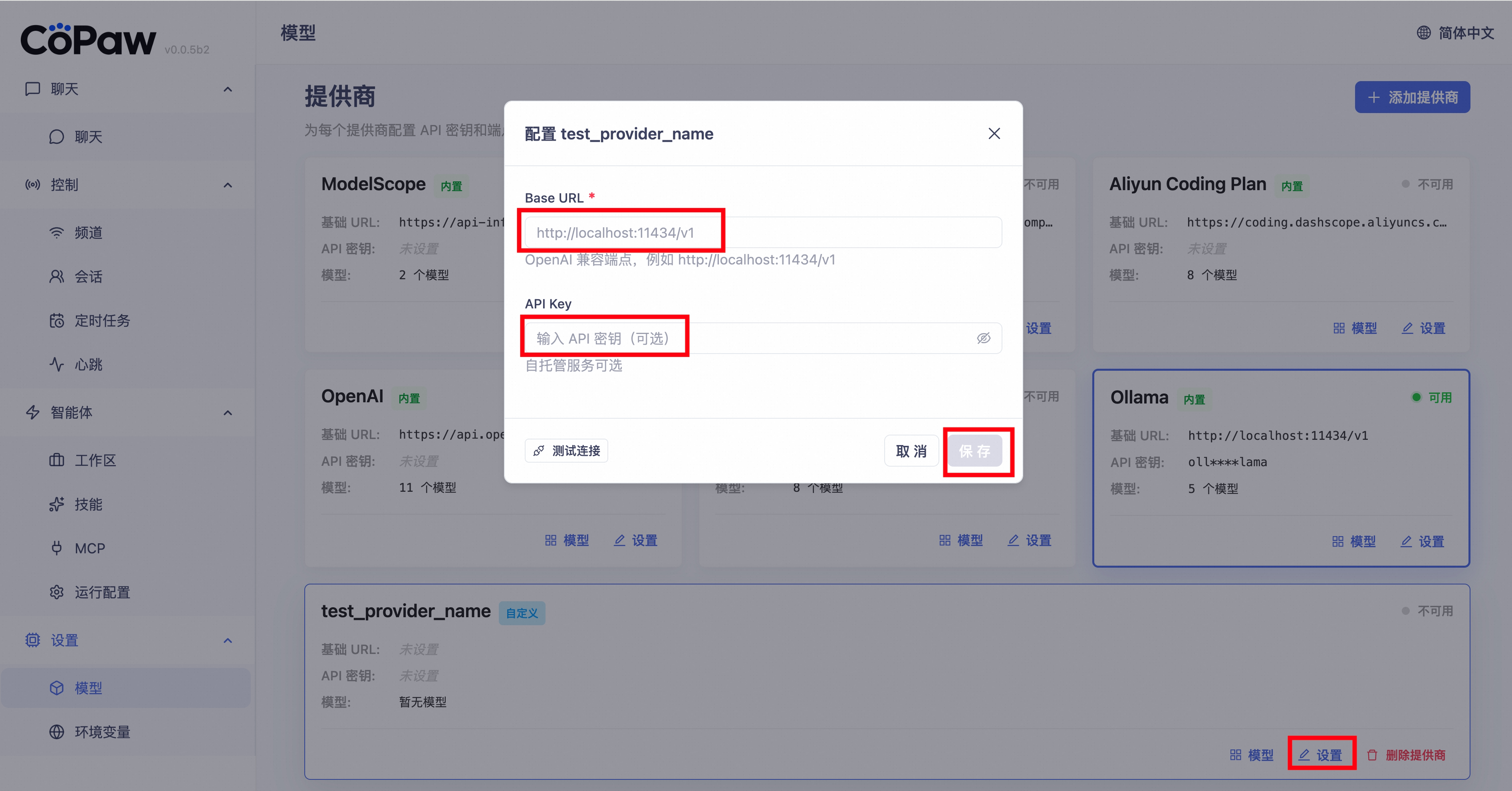
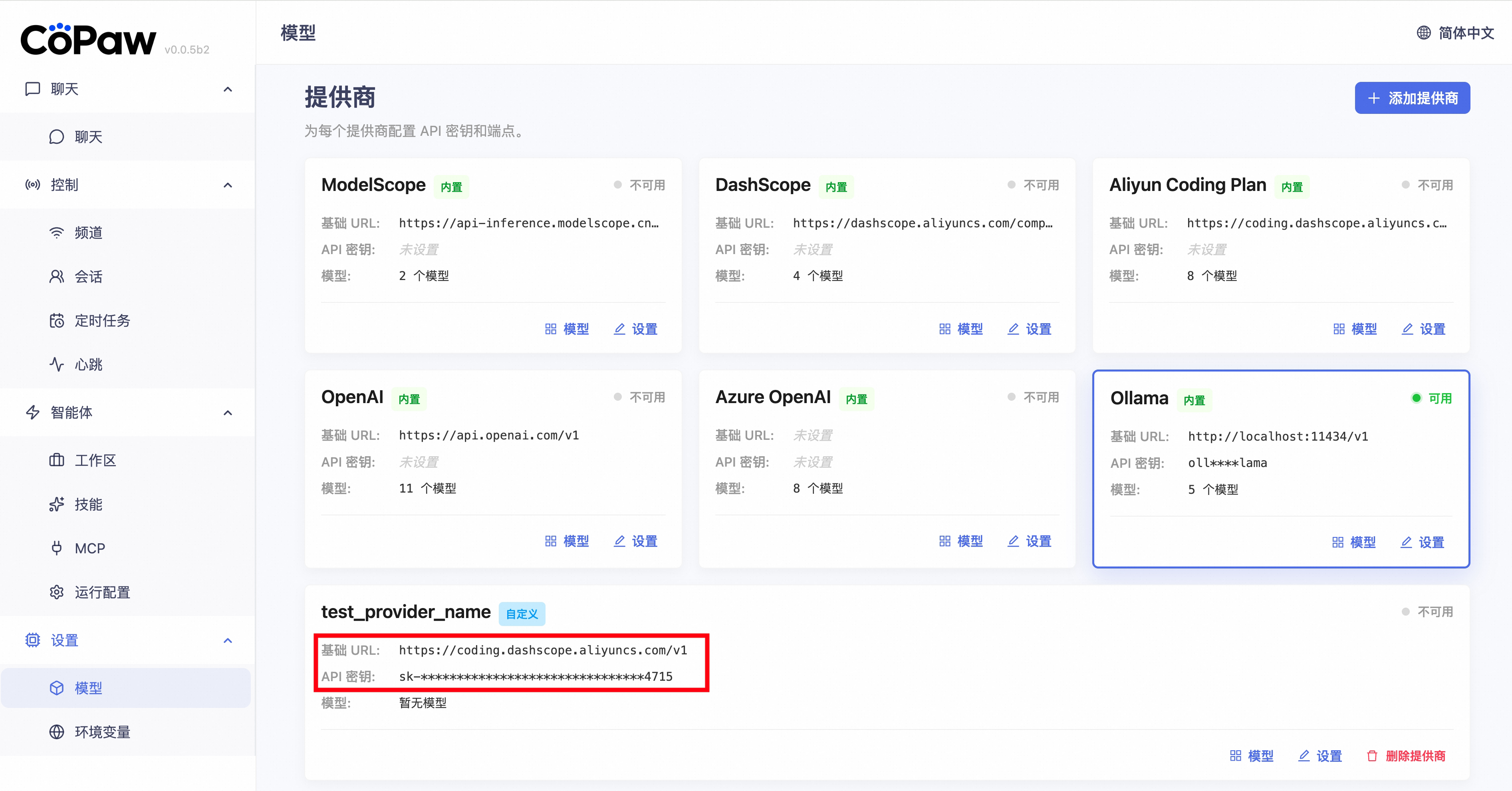
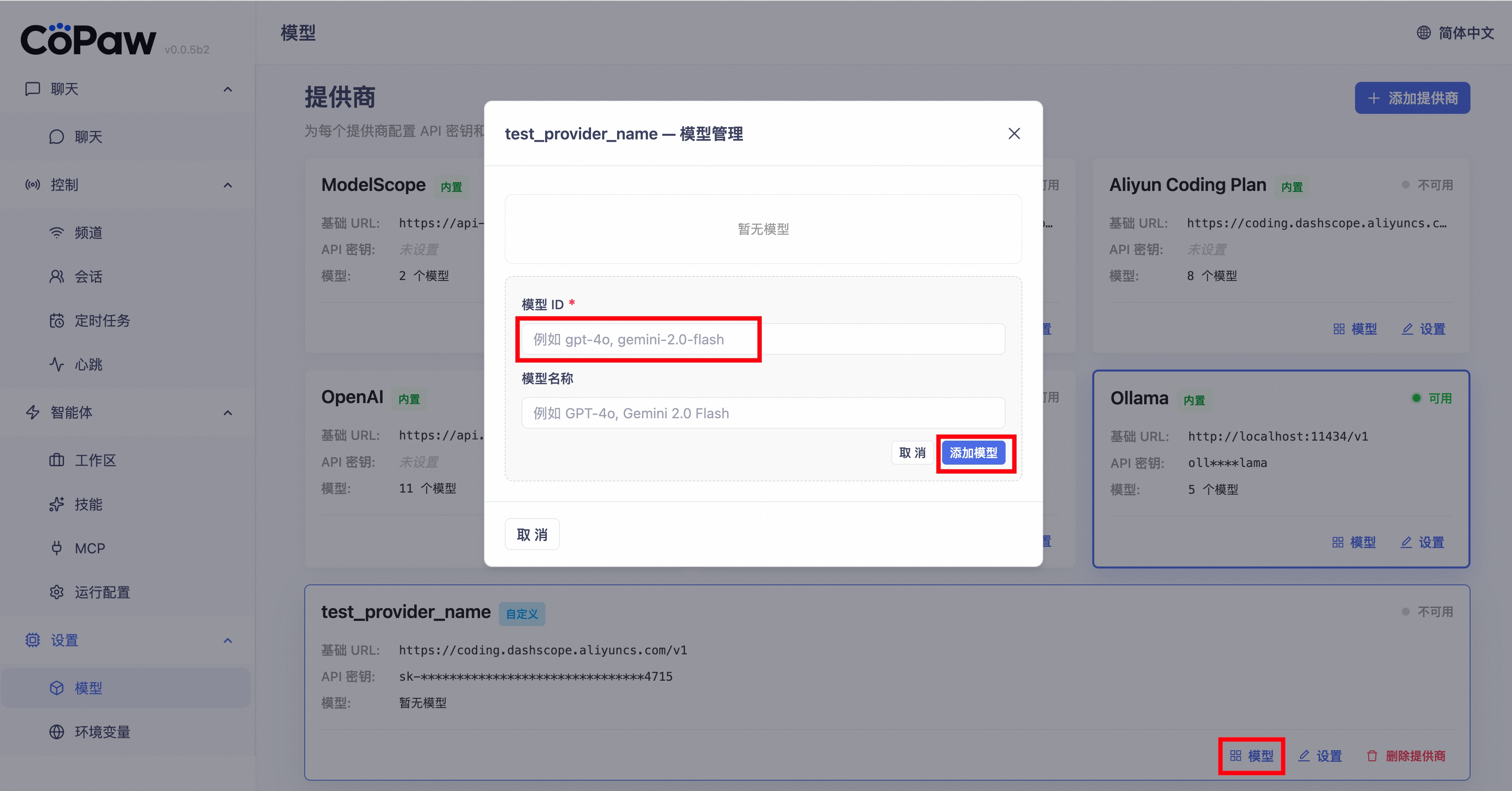
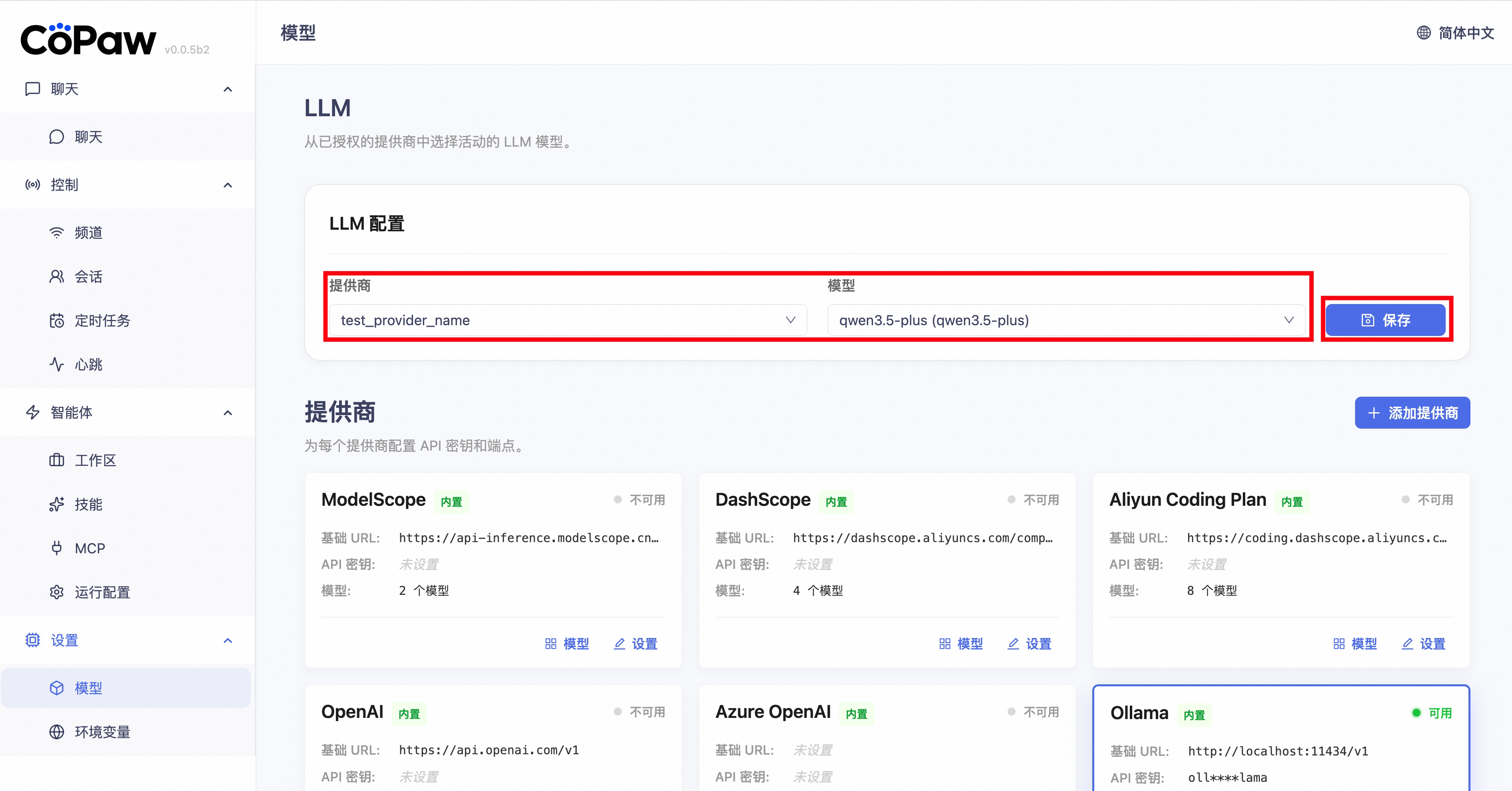
注:如果无法成功配置,请重点检查 Base URL,API Key 和 模型 ID 是否填写正确,尤其是模型的大小写。如果想删除自定义提供商,在对应卡片右下角点击 删除提供商,二次确认后可成功删除。