| title | 技术组件 | |||
|---|---|---|---|---|
| i18n |
|
|||
| synonym |
|
|||
| description | vault, etcd等等. |
别名-synonym: 技术组件, 后端组件, Python技术组件, 后端技术组件, 基础设施软件
Note
消息队列是重要的分布式系统组件,在高性能、高可用、低耦合等系统架构中扮演着重要作用。可用于异步通信、削峰填谷、解耦系统、数据缓存等多种业务场景。本文是关于消息队列(MQ)选型和常见问题的精心整理。在这篇文章中,我们将详细介绍消息队列的概念、作用以及如何选择适合自己需求的消息队列系统。
类似产品: jumpserver, Teleport
- 预配置系统
Infrastructure as code(IAC) tool
brew services start etcd
# To start etcd now and restart at login:
brew services start etcd
# if you don't want/need a background service you can just run:
/opt/homebrew/opt/etcd/bin/etcd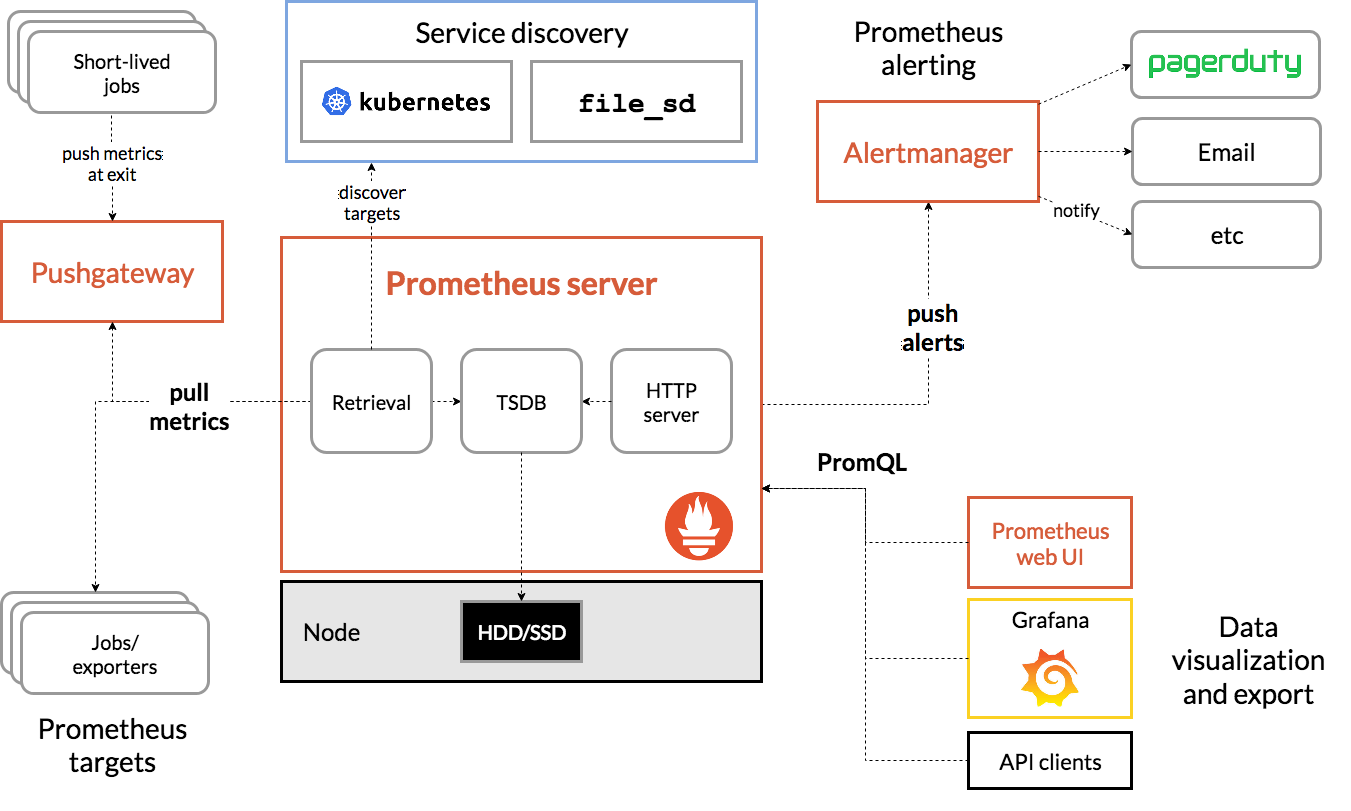


From metrics to insight ——(从指标到洞察)
Power your metrics and alerting with the leading open-source monitoring solution. ——(利用领先的开源监控解决方案来支持你的指标和报警功能).
- 数值测量
- Metrics are numerical measurements in layperson terms.
docker run \
    -p 9090:9090 --restart always  \
    --name prometheus -e TZ=Asia/Shanghai \
    -v ~/.config/prometheus/prometheus.yml:/etc/prometheus/prometheus.yml \
    -v prometheus-data:/prometheus \
-d prom/prometheusHow to Install Prometheus on Ubuntu 22.04
# 创建组和用户
sudo groupadd --system prometheus
sudo useradd -s /sbin/nologin --system -g prometheus prometheus


# 创建配置和资料目录
sudo mkdir /etc/prometheus
sudo mkdir /var/lib/prometheus

# 下载二进制文件 解压 移动 并修改权限
sudo mv prometheus /usr/local/bin
sudo mv promtool /usr/local/bin
sudo chown prometheus:prometheus /usr/local/bin/prometheus
sudo chown prometheus:prometheus /usr/local/bin/promtool

# 移动示例资料到相应配置和资料文件夹
sudo mv consoles /etc/prometheus
sudo mv console_libraries /etc/prometheus
sudo mv prometheus.yml /etc/prometheus

sudo chown prometheus:prometheus /etc/prometheus
sudo chown -R prometheus:prometheus /etc/prometheus/consoles
sudo chown -R prometheus:prometheus /etc/prometheus/console_libraries
sudo chown -R prometheus:prometheus /var/lib/prometheus


# 创建systemd服务
sudo vim /etc/systemd/system/prometheus.service
# 示例
[Unit]
Description=Prometheus
Wants=network-online.target
After=network-online.target

[Service]
User=prometheus
Group=prometheus
Type=simple
ExecStart=/usr/local/bin/prometheus \
    --config.file /etc/prometheus/prometheus.yml \
    --storage.tsdb.path /var/lib/prometheus/ \
    --web.console.templates=/etc/prometheus/consoles \
    --web.console.libraries=/etc/prometheus/console_libraries

[Install]
WantedBy=multi-user.target

# 加载服务
sudo systemctl daemon-reload

# 设置开机自动启动并启动服务
sudo systemctl enable prometheus
sudo systemctl start prometheus

# 检查服务状态
sudo systemctl status prometheus

# 端口控制(可选)
sudo ufw allow 9090/tcp# 前置软件安装
sudo apt-get install -y apt-transport-https software-properties-common wget
# 导入 GPG key
sudo mkdir -p /etc/apt/keyrings/
wget -q -O - https://apt.grafana.com/gpg.key | gpg --dearmor | sudo tee /etc/apt/keyrings/grafana.gpg > /dev/null
# 添加稳定版本到仓库
echo "deb [signed-by=/etc/apt/keyrings/grafana.gpg] https://apt.grafana.com stable main" | sudo tee -a /etc/apt/sources.list.d/grafana.list
# 更新apt list
sudo apt-get update
# 安装 promtail
sudo apt-get install promtail
# 修改配置
# 将Clients的`localhost`修改为 `192.168.0.133
# 开机自启
systemctl enable promtail
# 启动或重启
systemctl start promtail
systemctl restart promtail
grafana/installation/redhat-rhel-fedora/
# 导入 GPG key
wget -q -O gpg.key https://rpm.grafana.com/gpg.key
sudo rpm --import gpg.key
创建/etc/yum.repos.d/grafana.repo文件, 用如下内容
[grafana]
name=grafana
baseurl=https://rpm.grafana.com
repo_gpgcheck=1
enabled=1
gpgcheck=1
gpgkey=https://rpm.grafana.com/gpg.key
sslverify=1
sslcacert=/etc/pki/tls/certs/ca-bundle.crt
exclude=*beta*
安装
sudo dnf install grafana将 promtail 用户 添加到 syslog 和 adm 组 具体根据
典型的数据类型:
日志(Logs): 应用程序和系统生成的事件信息。
指标(Metrics): 数值化的数据,比如 CPU 使用率、内存占用、请求响应时间等。
追踪(Traces): 分布式系统中调用链路的追踪数据,用于分析请求在不同服务之间的传播情况。
logfire
[Unit]
Description=Alertmanager server
Wants=network-online.target
After=network-online.target

[Service]
Type=simple
ExecStart=/usr/local/bin/alertmanager \
    --config.file /etc/alertmanager/alertmanager.yml \

[Install]
WantedBy=multi-user.targetdocker run -d \
--name nvidia_smi_exporter \
--restart unless-stopped \
--device /dev/nvidiactl:/dev/nvidiactl \
--device /dev/nvidia-uvm:/dev/nvidia-uvm \
--device /dev/nvidia-uvm-tools:/dev/nvidia-uvm-tools \
--device /dev/nvidia0:/dev/nvidia0 \
-v /usr/lib/x86_64-linux-gnu/libnvidia-ml.so:/usr/lib/x86_64-linux-gnu/libnvidia-ml.so \
-v /usr/lib/x86_64-linux-gnu/libnvidia-ml.so.1:/usr/lib/x86_64-linux-gnu/libnvidia-ml.so.1 \
-v /usr/bin/nvidia-smi:/usr/bin/nvidia-smi \
-p 9835:9835 \
utkuozdemir/nvidia_gpu_exporter:1.2.0
docker run -d \
--name nvidia_smi_exporter \
--restart always \
--device /dev/nvidiactl:/dev/nvidiactl \
--device /dev/nvidia-uvm:/dev/nvidia-uvm \
--device /dev/nvidia-uvm-tools:/dev/nvidia-uvm-tools \
--device /dev/nvidia0:/dev/nvidia0 \
--device /dev/nvidia1:/dev/nvidia1 \
-v /usr/lib/x86_64-linux-gnu/libnvidia-ml.so:/usr/lib/x86_64-linux-gnu/libnvidia-ml.so \
-v /usr/lib/x86_64-linux-gnu/libnvidia-ml.so.1:/usr/lib/x86_64-linux-gnu/libnvidia-ml.so.1 \
-v /usr/bin/nvidia-smi:/usr/bin/nvidia-smi \
-p 9835:9835 \
utkuozdemir/nvidia_gpu_exporter:1.2.0类似jumpserver