本文档支持 docker 容器和 Linux 二进制文件两种部署方式。
项目地址:https://github.com/xxcheng123/cloudpan189-share
CloudPan189 Share 是一个基于天翼云盘的文件分享管理系统,支持通过订阅链接批量管理和浏览天翼云盘中的共享文件。主要功能包括:
- 支持天翼云盘扫码登录授权
- 支持订阅类型和分享类型链接管理
- 提供 Web 界面进行文件浏览和管理
- 多线程流式加速浏览视频
- STRM文件生成:自动为视频文件生成STRM文件,完美兼容Emby、Jellyfin、Plex等媒体服务器
⚠️ 测试功能 - WebDAV写入支持:支持通过WebDAV协议上传、删除真实文件
⚠️ 测试功能 - 增强的文件管理:完整的文件锁定机制和权限控制
⚠️ 重要提示:STRM文件生成和WebDAV写入功能目前处于测试阶段,使用过程中如遇到问题请及时通过 GitHub Issue 反馈。
- Docker 部署:Docker 环境
- Linux 部署:Linux / macOS 系统
- 服务器或本地主机
- 天翼云盘 APP(用于扫码授权)
# 创建工作目录和数据目录
mkdir -p /opt/cloudpan189-share
mkdir -p /opt/cloudpan189-share/data
mkdir -p /opt/cloudpan189-share/datadir

# 切换到工作目录
cd /opt/cloudpan189-share使用官方镜像:
docker run -d \
  --name cloudpan189-share \
  -p 12395:12395 \
  -v $(pwd)/data:/app/data \
  -v $(pwd)/datadir:/app/datadir \
  --restart unless-stopped \
  xxcheng123/cloudpan189-share:latest
使用镜像代理(推荐):
docker run -d \
  --name cloudpan189-share \
  -p 12395:12395 \
  -v $(pwd)/data:/app/data \
  -v $(pwd)/datadir:/app/datadir \
  --restart unless-stopped \
docker.1ms.run/xxcheng123/cloudpan189-share:latest检查容器运行状态:
docker ps | grep cloudpan189-share查看容器日志:
docker logs cloudpan189-share# 下载(请根据您的系统架构选择对应的版本)
# Linux AMD64
curl -L -o share.tar.gz https://github.com/xxcheng123/cloudpan189-share/releases/latest/download/share-linux-amd64.tar.gz
# Linux ARM64
curl -L -o share.tar.gz https://github.com/xxcheng123/cloudpan189-share/releases/latest/download/share-linux-arm64.tar.gz
# macOS AMD64
curl -L -o share.tar.gz https://github.com/xxcheng123/cloudpan189-share/releases/latest/download/share-darwin-amd64.tar.gz
# macOS ARM64 (Apple Silicon)
curl -L -o share.tar.gz https://github.com/xxcheng123/cloudpan189-share/releases/latest/download/share-darwin-arm64.tar.gz
# Windows AMD64
curl -L -o share.zip https://github.com/xxcheng123/cloudpan189-share/releases/latest/download/share-windows-amd64.zip# 解压
tar -xzf share.tar.gz
# 添加执行权限(如果需要)
chmod +x share-linux-amd64编辑 etc/config.yaml 文件
默认配置如下
port: 12395
dbFile: "data/share.db"
logFile: "logs/share.log"
fileDir: "datadir"
配置说明:
port: Web 服务监听端口,默认 12395dbFile: 数据库文件路径,相对于程序运行目录logFile: 日志文件路径,相对于程序运行目录fileDir: 文件存储目录,相对于程序运行目录
# 运行(Web 界面将在 http://localhost:12395 可用)
./share-linux-amd64# 使用 nohup 后台运行
nohup ./share-linux-amd64 > cloudpan189-share.log 2>&1 &
# 或者使用 screen
screen -S cloudpan189-share
./share-linux-amd64
# 按 Ctrl+A+D 退出 screen 会话
# 查看后台进程
ps aux | grep share-linux-amd64创建 systemd 服务文件:
sudo tee /etc/systemd/system/cloudpan189-share.service > /dev/null <<EOF
[Unit]
Description=CloudPan189 Share Service
After=network.target

[Service]
Type=simple
User=root
WorkingDirectory=/opt/cloudpan189-share
ExecStart=/opt/cloudpan189-share/share-linux-amd64
Restart=always
RestartSec=5

[Install]
WantedBy=multi-user.target
EOF
启用和启动服务:
# 重新加载 systemd 配置
sudo systemctl daemon-reload

# 启用服务(开机自启)
sudo systemctl enable cloudpan189-share

# 启动服务
sudo systemctl start cloudpan189-share

# 查看服务状态
sudo systemctl status cloudpan189-share

# 查看服务日志
sudo journalctl -u cloudpan189-share -f浏览器访问:http://服务器IP:12395
注意:如果是本地部署,可以访问
http://localhost:12395
首次访问会自动进入初始化页面:
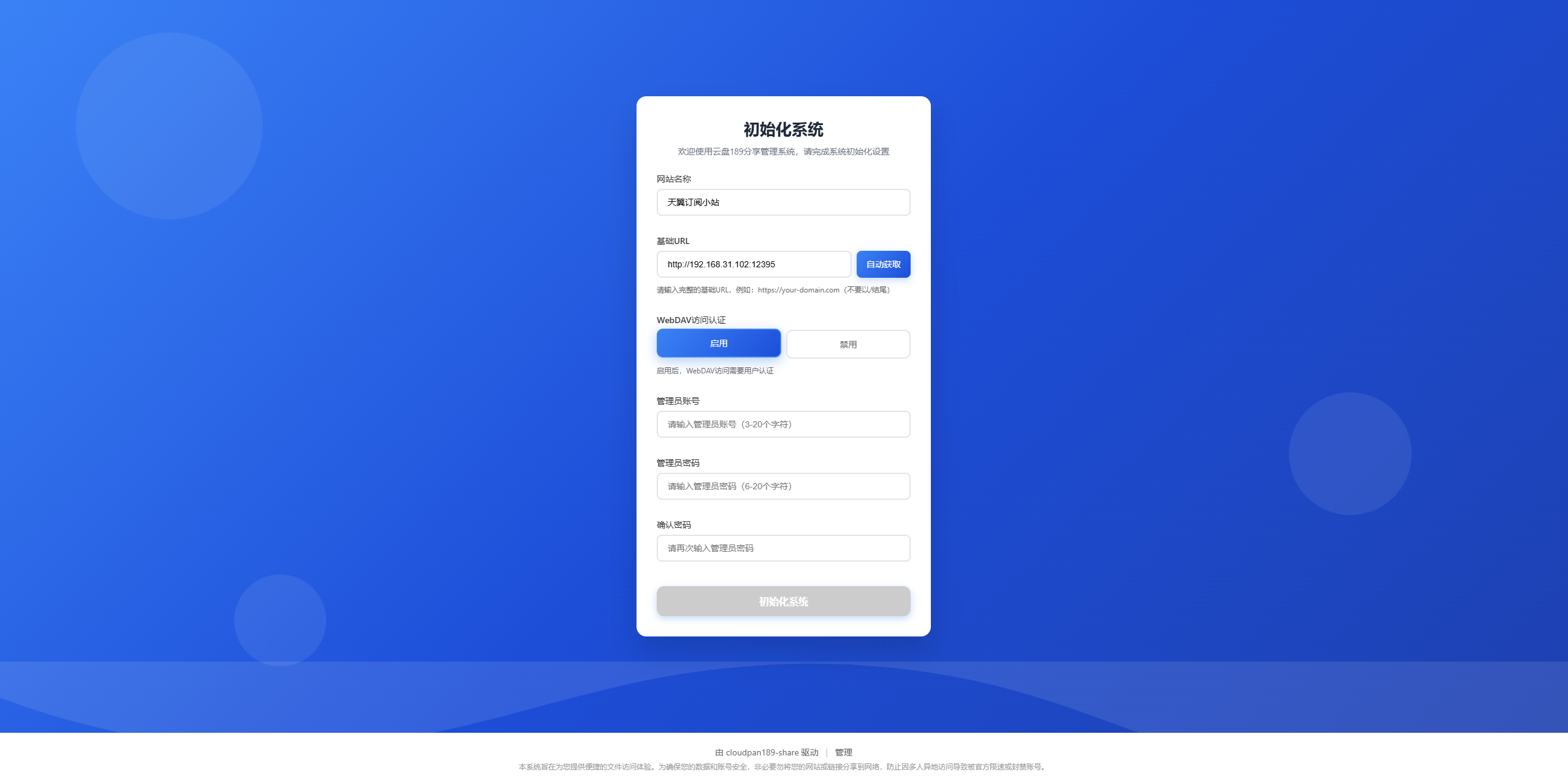
按照提示配置以下信息:
- 管理员用户名:自定义管理员账号
- 管理员密码:设置强密码
- 确认密码:再次输入密码确认
⚠️ 重要提示:请务必记录好管理员账号密码,忘记后需要重新初始化系统!
初始化完成后会跳转到登录页面:
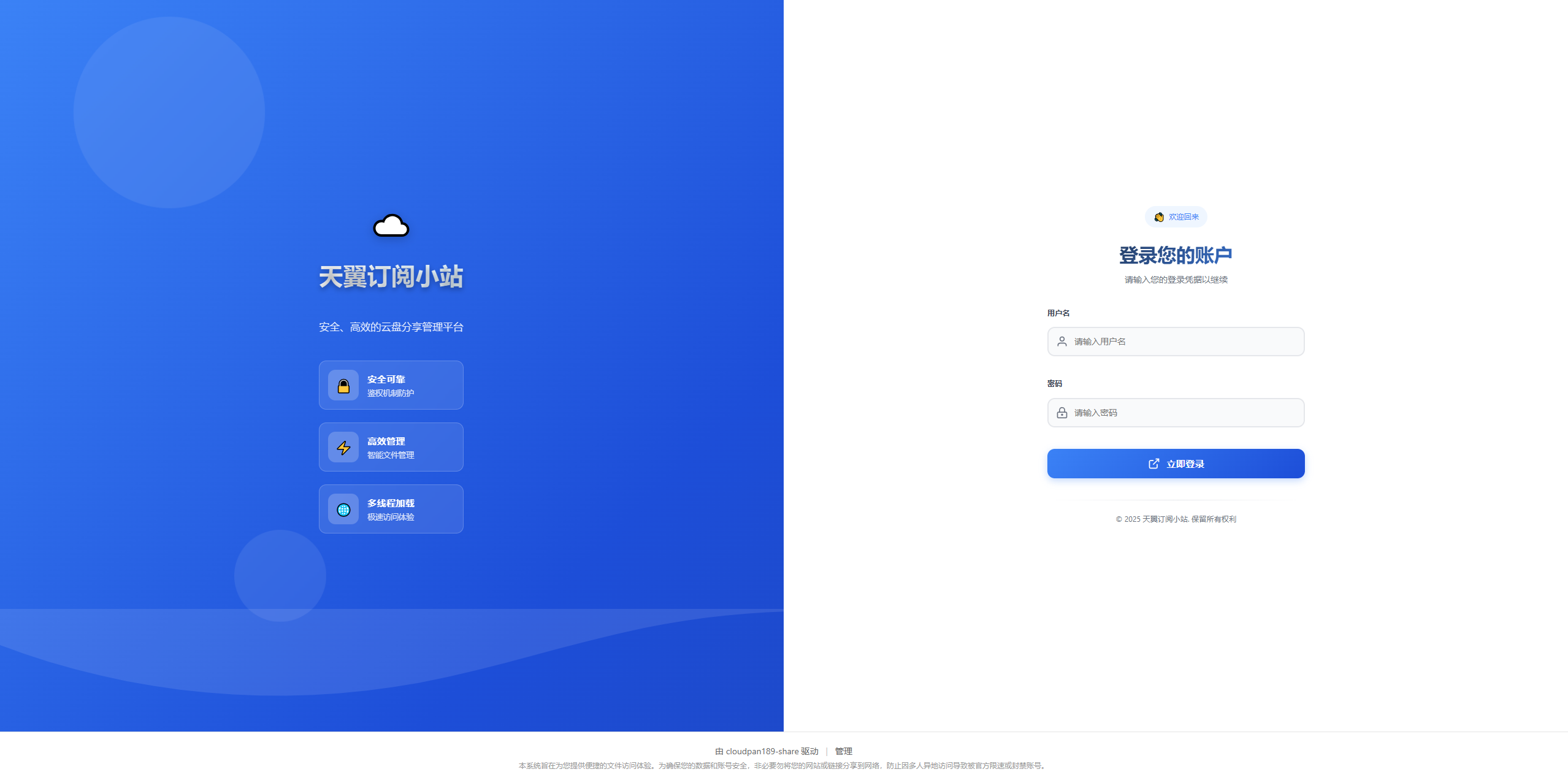
输入刚才设置的管理员账号密码进行登录。
登录成功后会进入仪表盘页面:
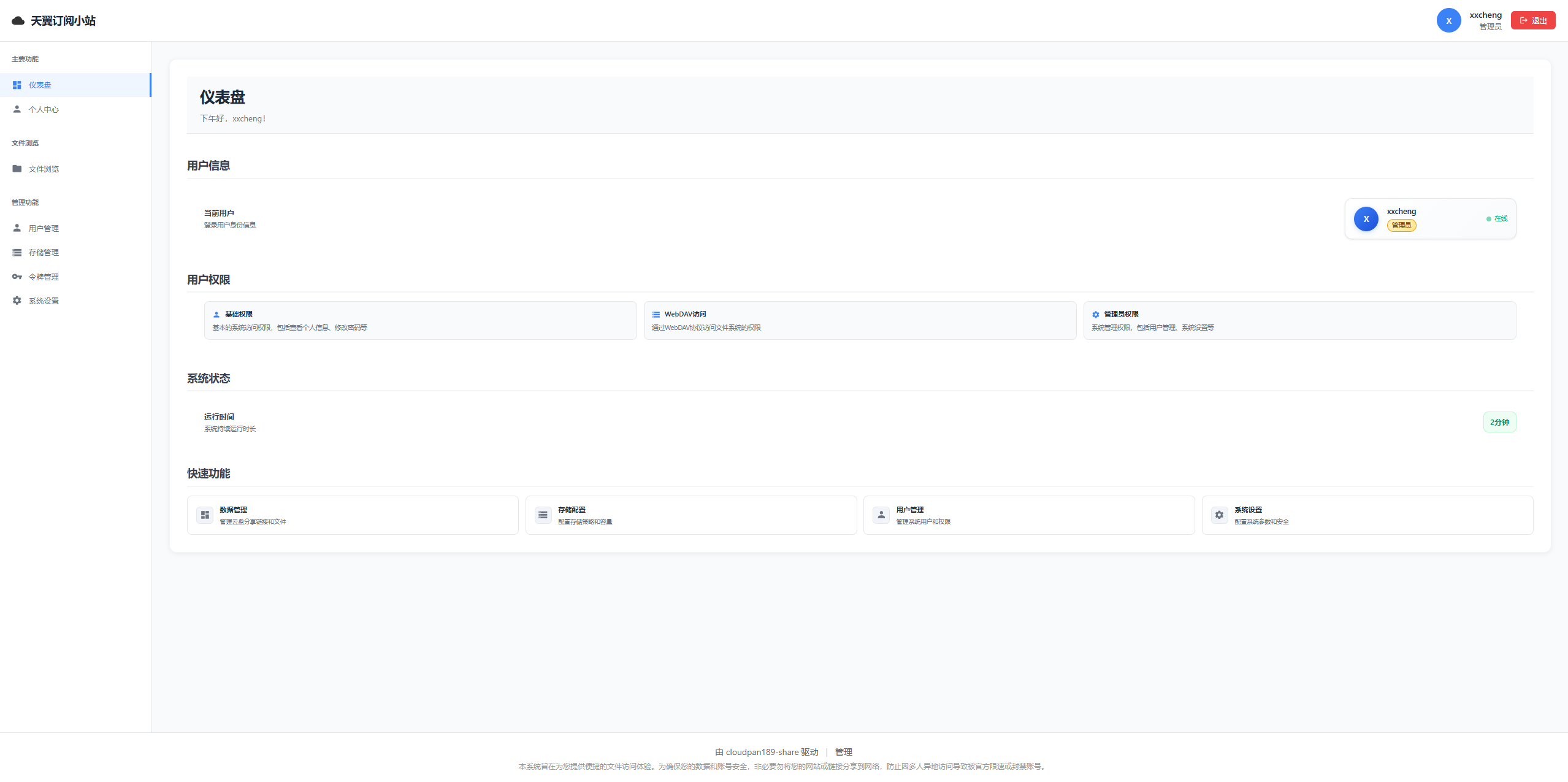
仪表盘显示系统运行状态和统计信息。
令牌是天翼云盘账号的授权凭证,用于获取文件下载地址。为了保护账号安全,系统采用扫码授权方式,令牌有效期为30天。
步骤1:进入令牌管理 点击左侧菜单 "令牌管理" → "添加新令牌"
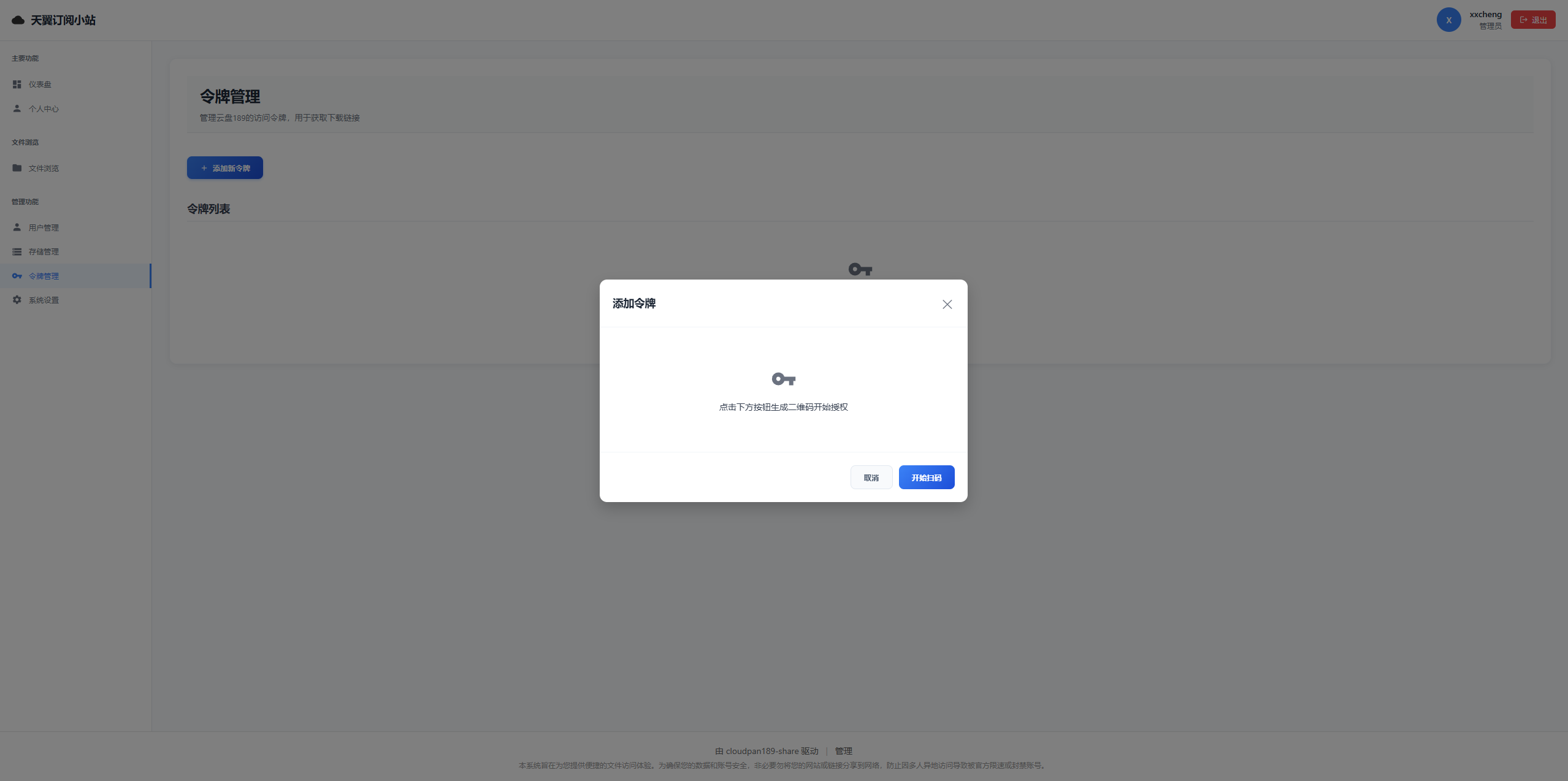
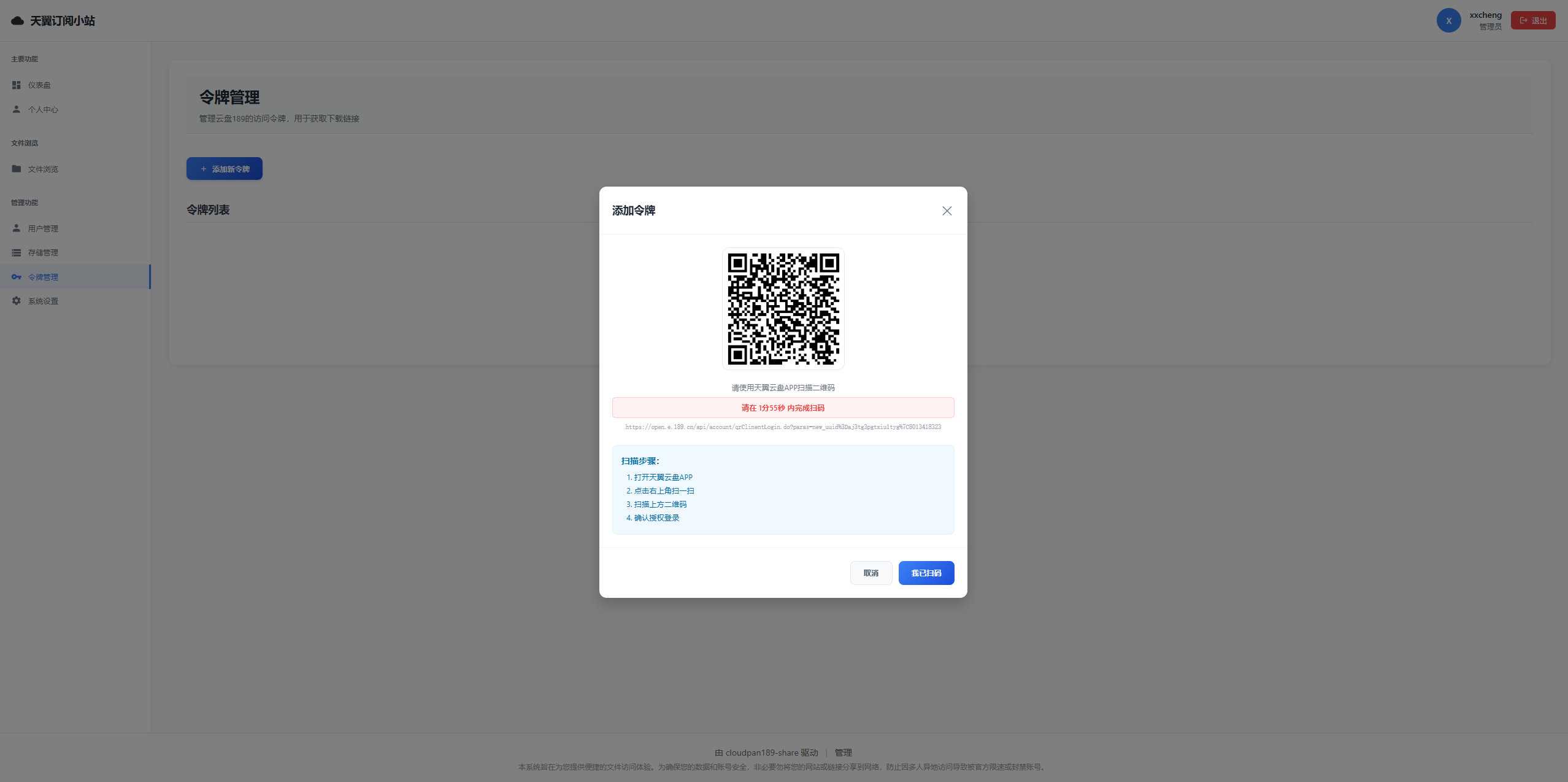
步骤2:扫码授权
- 页面会显示二维码
- 打开手机天翼云盘APP
- 使用APP扫描二维码
- 在APP中确认授权
- 点击页面上的"我已扫码"按钮
- 等待页面自动刷新完成授权
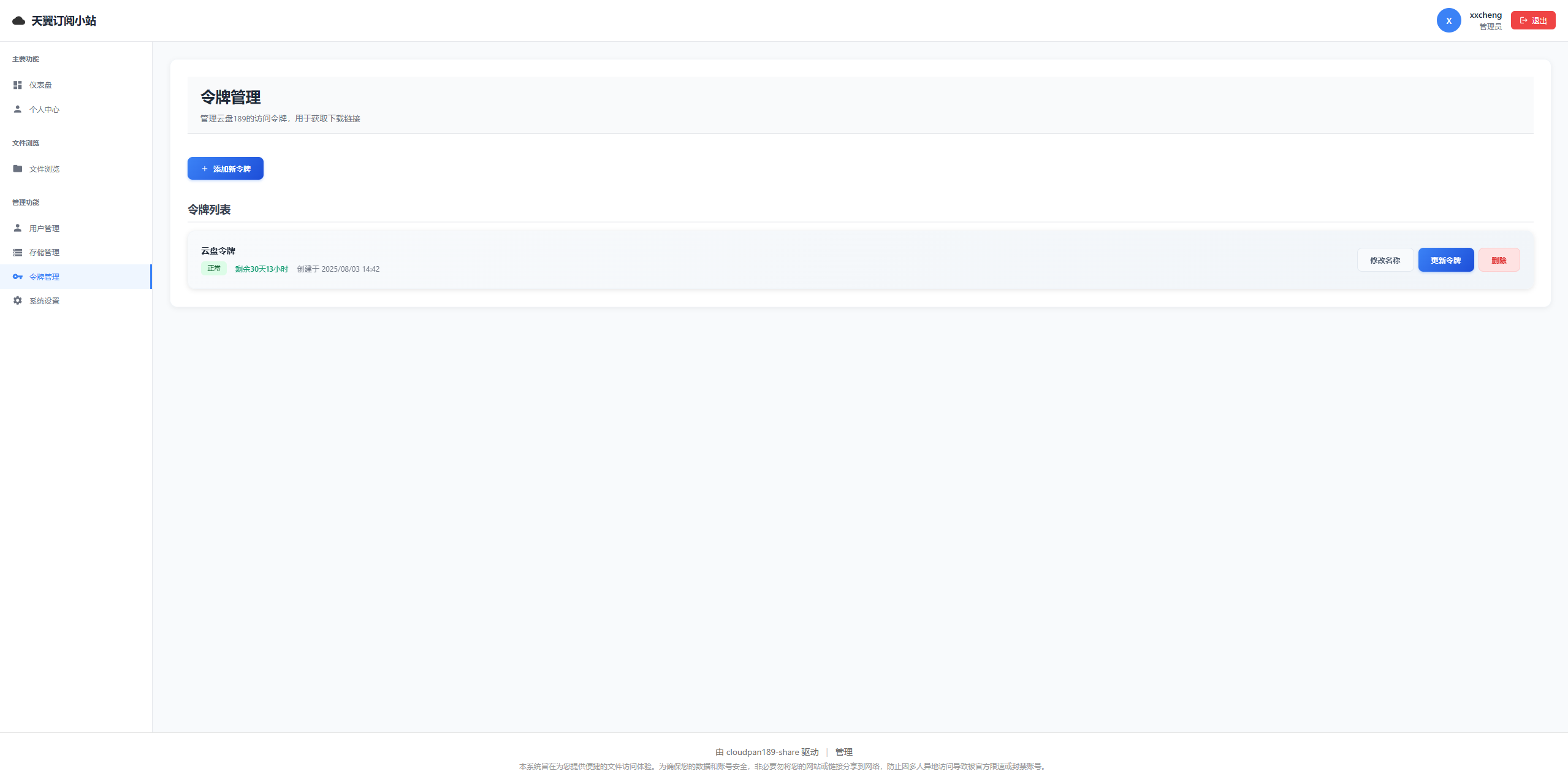
步骤3:验证令牌 授权成功后,令牌列表会显示新添加的令牌信息:
系统支持两种类型的天翼云盘链接:
- 订阅类型:订阅号的内容
- 分享类型:普通的分享链接
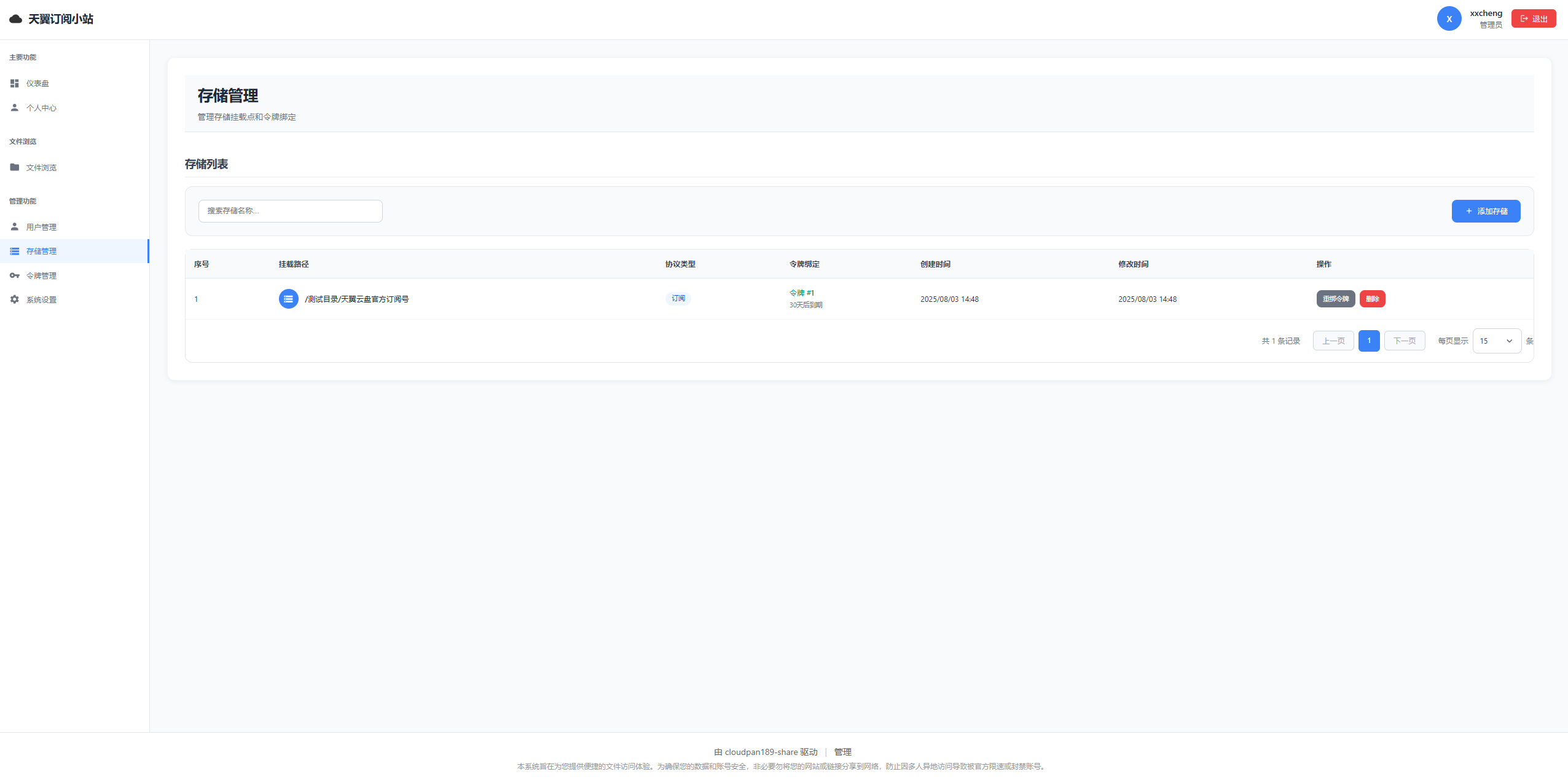
步骤1:进入存储管理 点击左侧菜单 "存储管理" → "添加存储"
步骤2:配置存储信息
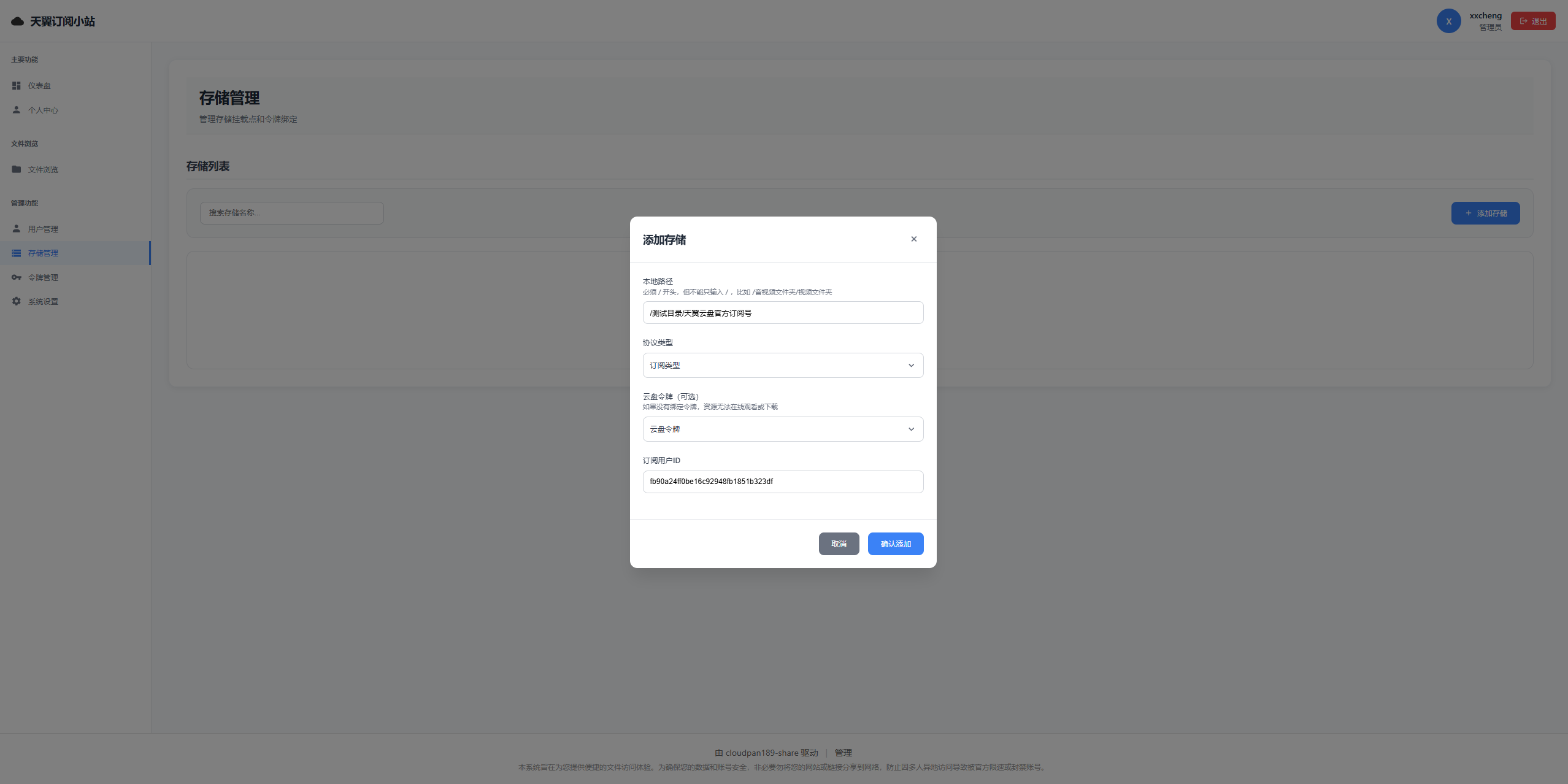
填写以下信息:
- 存储名称:自定义存储名称,便于识别
- 存储类型:选择"订阅类型"或"分享类型"
- 关联令牌:选择之前添加的令牌
步骤3:获取订阅用户ID
以天翼云盘官方订阅号为例:
订阅链接:https://content.21cn.com/h5/subscrip/index.html#/pages/own-home/index?uuid=fb90a24ff0be16c92948fb1851b323df

订阅用户ID:fb90a24ff0be16c92948fb1851b323df
配置信息:
- 订阅用户ID:从订阅链接中提取的UUID(如上例中的
fb90a24ff0be16c92948fb1851b323df)
分享链接格式示例:
https://cloud.189.cn/t/fieiyq6bErum(访问码:zfr5)解析分享链接:
- 分享码:
fieiyq6bErum(链接中/t/后面的部分) - 访问码:
zfr5(括号中的访问码,如果没有则留空)
配置步骤:
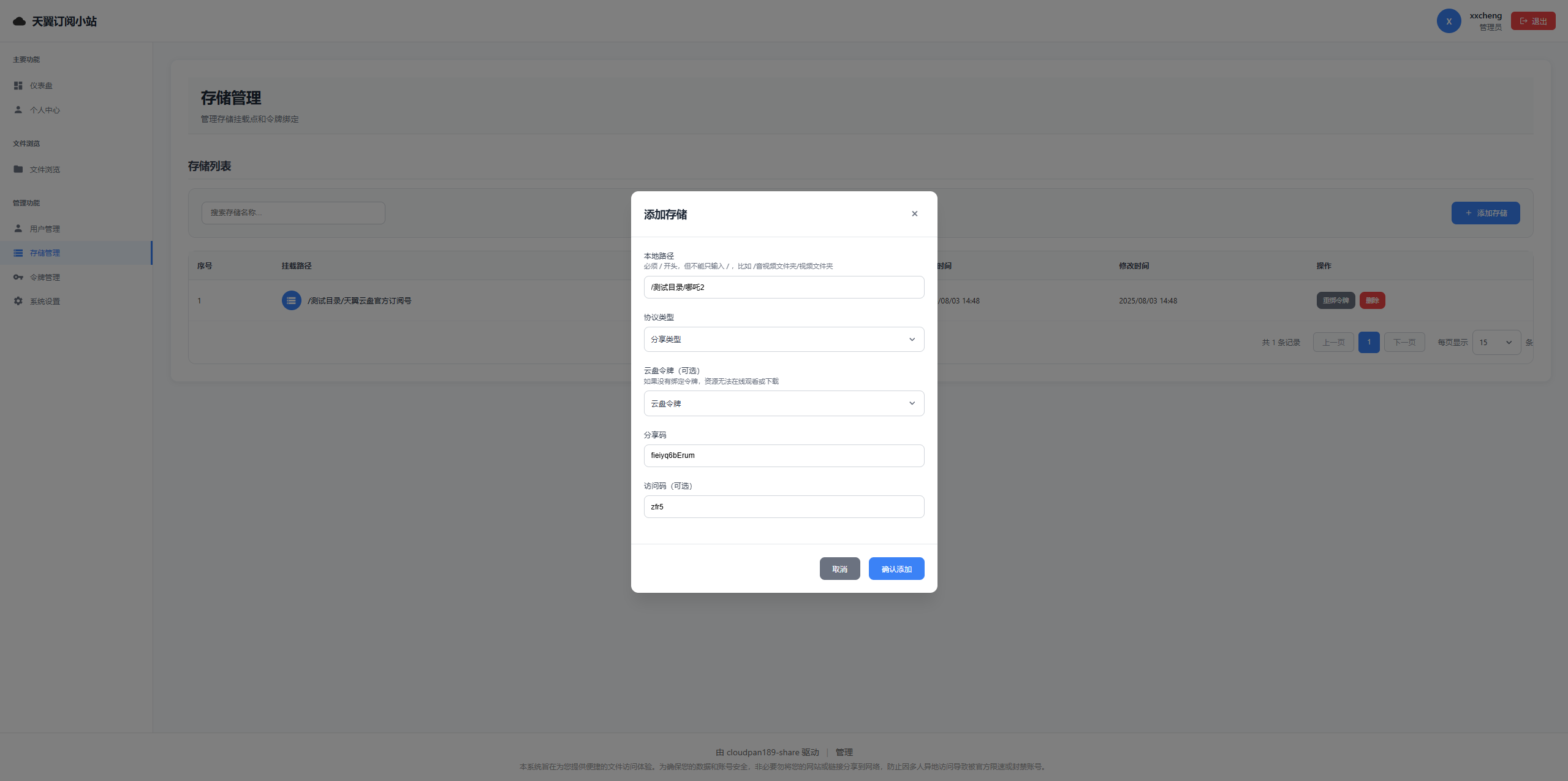
- 存储类型:选择"分享类型"
- 分享码:填入从链接中提取的分享码(如:
fieiyq6bErum) - 访问码:填入访问码(如:
zfr5),如果分享链接没有访问码则留空 - 关联令牌:选择之前添加的令牌
常见分享链接格式:
| 链接格式 | 分享码提取 | 访问码提取 |
|---|---|---|
https://cloud.189.cn/t/ABC123 |
ABC123 |
无 |
https://cloud.189.cn/t/ABC123(访问码:1234) |
ABC123 |
1234 |
⚠️ 注意事项:
- 分享码是必填项,从分享链接中的
/t/后面提取- 访问码是可选项,只有当分享链接设置了访问码时才需要填写
- 如果分享链接已失效或访问码错误,将无法正常获取文件列表
步骤4:确认添加 配置完成后点击"确认添加"按钮。
配置完成后,点击左侧菜单 "文件浏览" 即可查看和管理文件:
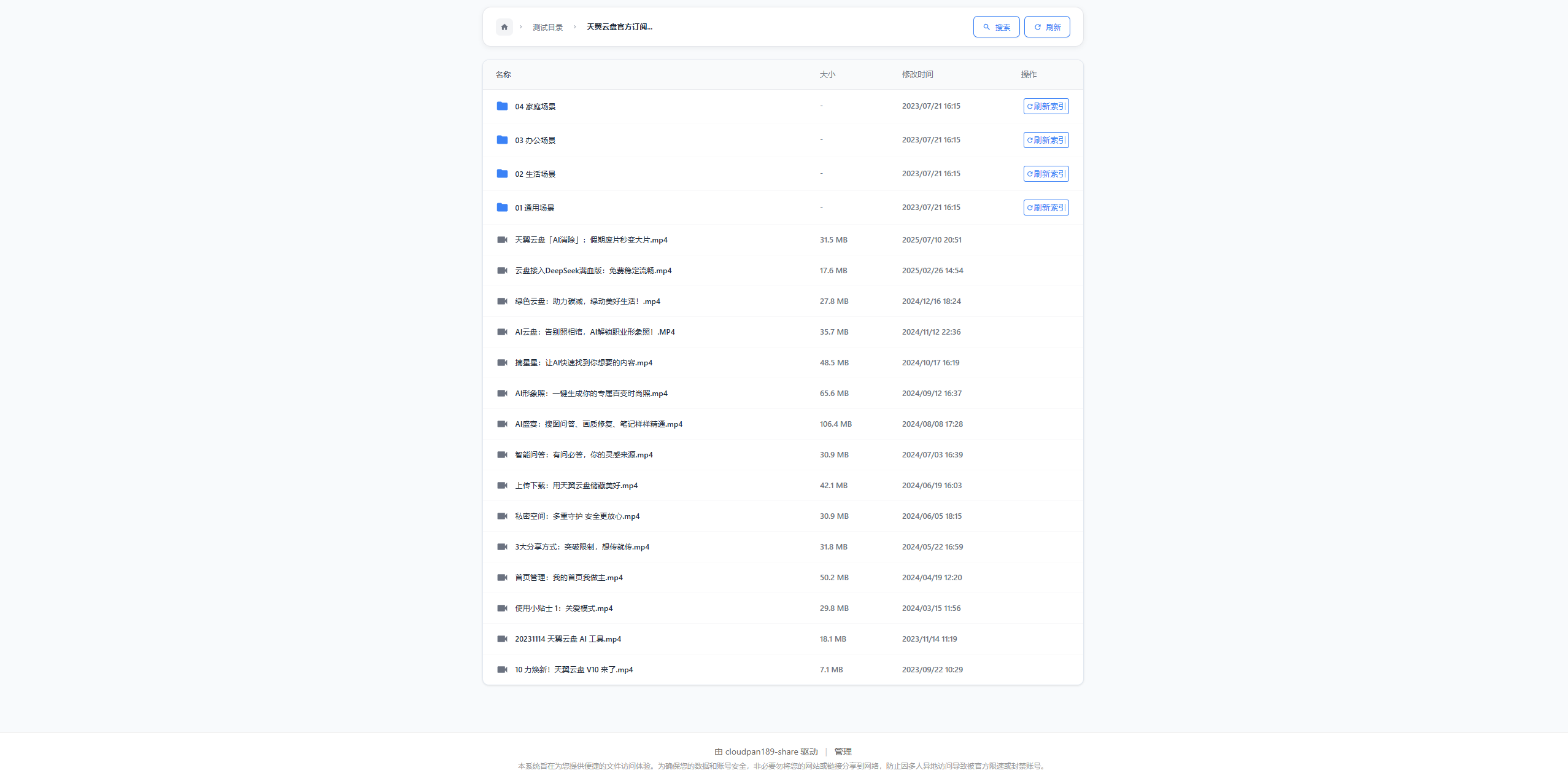
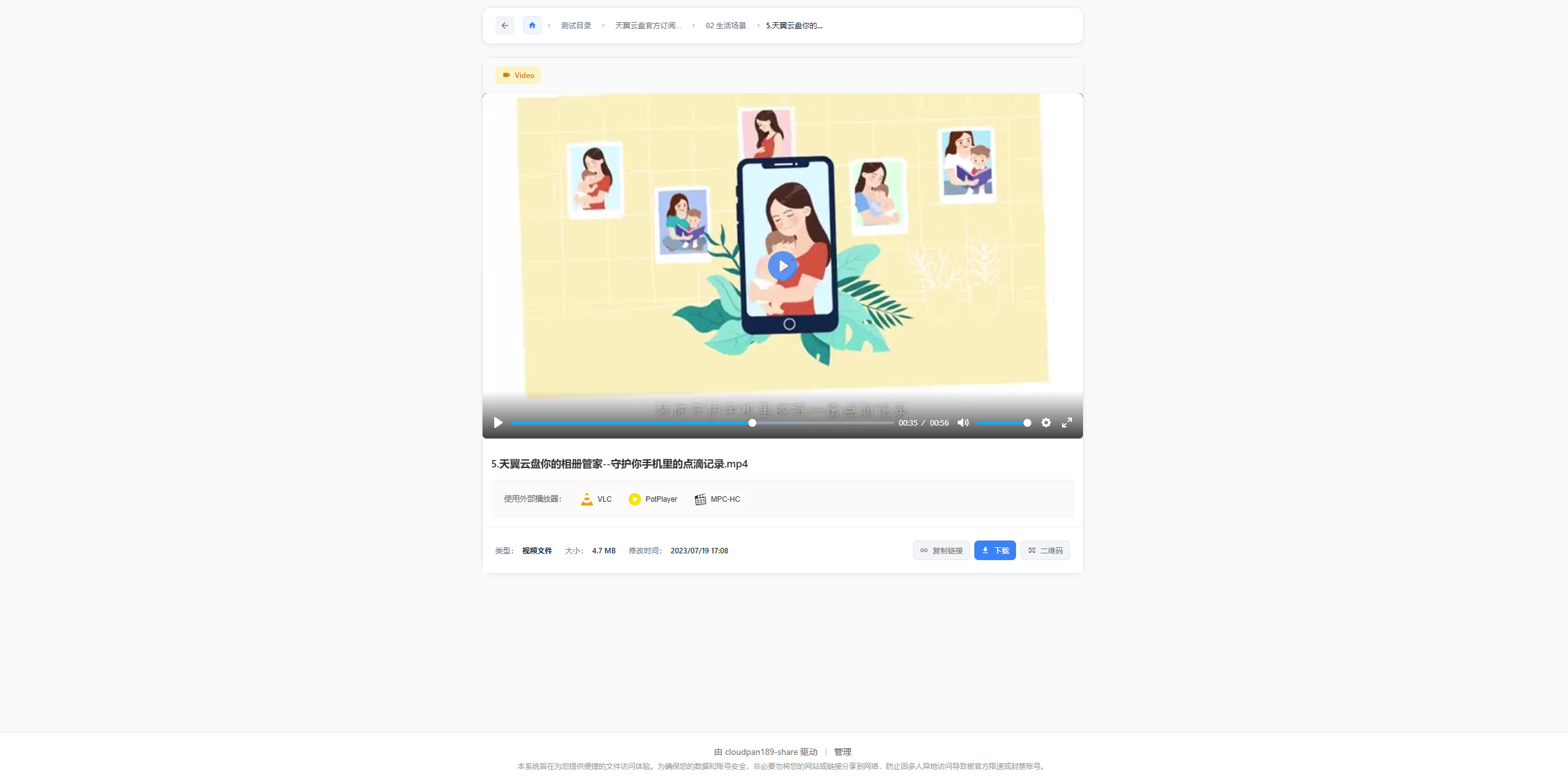
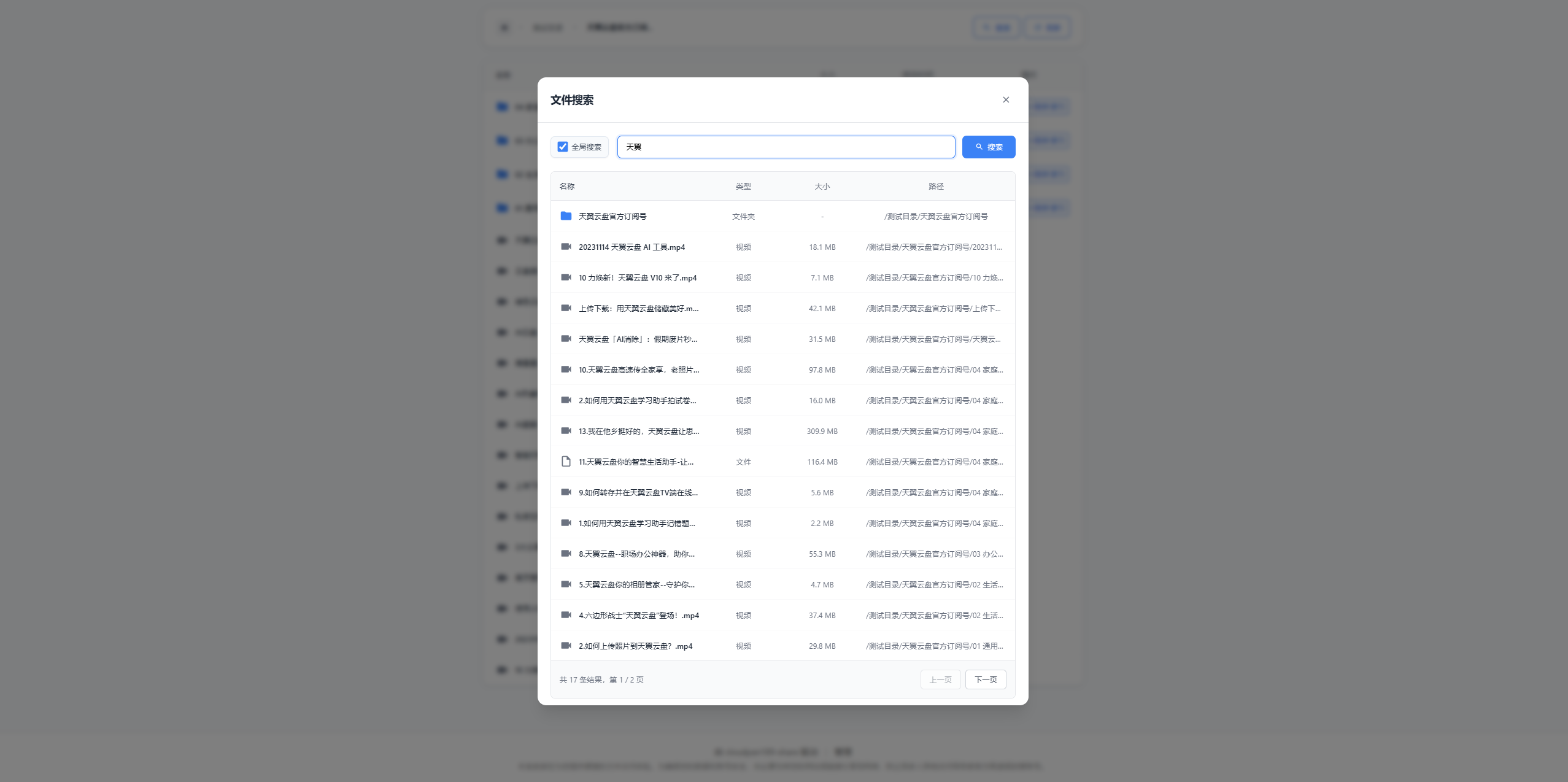
- 文件预览:支持图片、视频等文件在线预览
- 文件下载:点击文件可获取下载链接
- 文件夹浏览:支持多层级文件夹导航
- 搜索功能:可按文件名搜索文件
- 视频播放:支持在线播放视频文件,多线程流式加速
如果添加了多个存储源,可以在文件浏览页面顶部切换不同的存储源:
- 订阅类型存储:显示订阅号的所有共享内容
- 分享类型存储:显示特定分享链接的文件内容
点击左侧菜单 "系统设置" 可以配置系统的各项功能:
什么是STRM文件? STRM文件是一种包含媒体文件URL的文本文件,被Emby、Jellyfin、Plex等媒体服务器用来播放远程媒体内容。
配置步骤:
- 进入系统设置页面
- 找到"STRM文件生成"选项
- 开启该功能后,系统会自动为支持的视频文件生成对应的STRM文件
- 可以在"STRM支持文件格式"中自定义支持的视频格式
支持的默认格式:
- 常见视频格式:mp4, mkv, avi, mov, wmv, flv, webm, m4v
- 高清格式:ts, mts, m2ts, m2t, mxf
- 其他格式:3gp, f4v, vob, ogv, divx, xvid, rm, rmvb等
使用场景:
- 配合Emby/Jellyfin/Plex等媒体服务器使用
- 通过WebDAV挂载到媒体服务器的媒体库目录
- 实现远程媒体内容的本地化管理
功能说明: 控制是否允许通过WebDAV协议进行文件写入和删除操作。
配置选项:
- 开启:允许通过WebDAV上传、修改、删除真实文件
- 关闭:WebDAV仅提供只读访问,无法进行写入操作
注意事项:
- 此功能仅影响真实文件,不包括挂载的分享文件和STRM等虚拟文件
- 开启写入权限后,建议配合用户认证功能使用
- 删除父级文件夹时,其中的文件也会被删除
多线程流式下载:
- 使用多个连接并发下载视频片段
- 可配置线程数(1-64)和块大小(512KB-8MB)
- 优先级高于本地代理设置
用户认证:
- 控制WebDAV访问是否需要用户登录
- 建议在生产环境中开启
本地代理:
- 服务器代为获取资源再转发给用户
- 可解决某些网络环境下的访问问题
自动刷新:
- 定期自动刷新挂载的文件列表
- 可配置刷新间隔(5-120分钟)
问题现象:扫码后提示授权失败或令牌无效
解决方案:
- 确保使用最新版本的天翼云盘APP
- 检查网络连接是否正常
- 重新生成二维码进行扫码
- 确认在APP中完成了授权操作
问题现象:添加存储后文件浏览页面显示为空
解决方案:
- 订阅类型:检查订阅用户ID是否正确
- 分享类型:检查分享码和访问码是否正确,确认分享链接未失效
- 确认令牌是否有效且未过期
- 验证存储配置是否正确
- 检查网络连接和服务状态
问题现象:分享类型存储显示"无法获取文件列表"或"分享已失效"
解决方案:
- 检查分享链接是否仍然有效(在浏览器中直接访问测试)
- 确认分享码提取是否正确
- 如果有访问码,确认访问码是否正确
- 检查分享链接是否已过期或被删除
- 尝试重新获取最新的分享链接
问题现象:提示令牌已过期,无法获取文件
解决方案:
- 进入令牌管理页面
- 找到过期的令牌
- 重新扫码更新令牌
- 或删除旧令牌,添加新令牌
问题现象:Docker容器无法正常启动
解决方案:
# 检查容器状态
docker ps -a | grep cloudpan189-share

# 查看详细日志
docker logs cloudpan189-share

# 重新启动容器
docker restart cloudpan189-share

# 如果问题持续,删除容器重新创建
docker rm -f cloudpan189-share
# 然后重新运行启动命令问题现象:提示端口12395已被占用
解决方案:
# 方式1:更换端口
docker run -d \
  --name cloudpan189-share \
  -p 12396:12395 \
  -v $(pwd)/data:/app/data \
  --restart unless-stopped \
  xxcheng123/cloudpan189-share:latest

# 方式2:查找占用端口的进程并停止
lsof -i :12395
kill -9 <PID>问题现象:视频无法正常播放或加载缓慢
解决方案:
- 检查网络连接速度
- 尝试刷新页面重新加载
- 确认浏览器支持视频格式
- 检查令牌是否有效
- 如果是大文件,请耐心等待缓冲
问题现象:Linux 部署时程序无法启动或配置不生效
解决方案:
- 检查
etc/config.yaml文件是否存在 - 确认配置文件格式正确(YAML 格式对缩进敏感)
- 检查数据目录和日志目录是否存在
- 确认程序有读写相关目录的权限
问题现象:STRM文件无法生成或媒体服务器无法识别
解决方案:
- 确认在系统设置中已开启"STRM文件生成"功能
- 检查视频文件格式是否在支持列表中
- 验证WebDAV挂载路径是否正确
- 确认媒体服务器有读取STRM文件的权限
- 尝试使用"重建STRM文件"功能重新生成
问题现象:媒体服务器播放STRM文件时提示无法访问
解决方案:
- 检查媒体服务器网络是否能访问CloudPan189 Share服务
- 确认系统设置中的"基础URL"配置正确
- 验证天翼云盘令牌是否有效
- 检查防火墙是否阻止了媒体服务器的访问
问题现象:无法通过WebDAV上传或删除文件
解决方案:
- 确认在系统设置中已开启"WebDAV写入权限"
- 检查用户是否有足够的权限(如果开启了用户认证)
- 验证WebDAV客户端是否支持写入操作
- 确认要操作的是真实文件,而非挂载的分享文件
问题现象:上传文件后无法在Web界面中看到
解决方案:
- 刷新Web界面的文件列表
- 检查文件是否上传到正确的目录
- 确认文件上传过程中没有出现错误
- 查看系统日志了解详细错误信息
问题现象:视频播放仍然缓慢或卡顿
解决方案:
- 确认已开启"多线程流式下载"功能
- 适当调整线程数,过多的线程可能导致性能下降
- 调整块大小,较大的块可能提升性能但增加内存使用
- 检查网络带宽和服务器性能
- 确认天翼云盘令牌有效且未被限速
问题现象:开启多线程后系统资源占用过高
解决方案:
- 降低多线程流线程数设置
- 减小块大小以降低内存使用
- 监控服务器CPU和内存使用情况
- 考虑在服务器性能较低时关闭此功能
重要数据存储在 /opt/cloudpan189-share/data 目录中,建议定期备份:
# 创建备份
tar -czf cloudpan189-backup-$(date +%Y%m%d).tar.gz /opt/cloudpan189-share/data

# 恢复备份
tar -xzf cloudpan189-backup-20240101.tar.gz -C /# 停止当前容器
docker stop cloudpan189-share
# 删除旧容器
docker rm cloudpan189-share
# 拉取最新镜像
docker pull xxcheng123/cloudpan189-share:latest
# 启动新容器
docker run -d \
--name cloudpan189-share \
-p 12395:12395 \
-v /opt/cloudpan189-share/data:/app/data \
-v /opt/cloudpan189-share/datadir:/app/datadir \
--restart unless-stopped \
xxcheng123/cloudpan189-share:latest# 查看实时日志
docker logs -f cloudpan189-share
# 查看最近100行日志
docker logs --tail 100 cloudpan189-share
# 清理日志(谨慎操作)
docker logs cloudpan189-share > /dev/null 2>&1如果在使用过程中遇到问题,可以通过以下方式获取帮助:
- 查看项目官方文档
- 提交 GitHub Issue
- 参与社区讨论