Passei na certificação SC-900 com 950 pontos de 1000 e quero compartilhar meu passo a passo para quem quiser estudar. Levei uma semana para me preparar e aqui vai meu processo:
-
Decidi fazer a prova em um centro de treinamento
Fiz isso porque sabia que não conseguiria entregar a infra necessária para realizar a prova. -
Optei pela prova em português
Mas me arrependi durante a prova, pois a tradução estava bem fraca. Felizmente, a Microsoft libera a opção de ver a pergunta em inglês, o que ajudou bastante. -
Questões
A maioria eram de verdadeiro ou falso. -
Nota
Tirei 950 de 1000. -
Minha etapa de estudo
Consistiu em ler todo o conteúdo do Microsoft Learn SC-900. Por mais que no começo possa ficar confuso pra algumas pessoas, ele já ajuda a ter uma base legal (em 3 dias consumi todo o conteúdo – é bem chato de ler se vc for estudar em português, pois a tradução é fraca). Recomendo fortemente realizar as avaliações práticas do MS Learn.
Dica Extra: Entenda e grave TODOS os conceitos em português e inglês. Um exemplo que quebra bastante é quando a Microsoft decidiu traduzir o CSPM (Cloud Security Posture Management) para GPSN (??????????). Traduzir a sigla kkkkkkk. Mas de boa -
Complemento dos estudos
Assisti às aulas do professor Marcus Vinicius (link) e o Exam Cram (link) (inclusive para esse, tenho ele legendado em português caso alguem queira, pode chamar no Linkedin) para complementar os estudos. -
Prática intensiva
Realizei MUITAS questões e, quando senti que estava preparado, fiz a prova. (No meu obsidian tem bastante questões)Com isso, em apenas 1 semana consegui passar (quase que com nota máxima) nesse certificação!
Segue abaixo minhas anotações digitalizadas:
Divisão de responsabilidades entre o provedor de nuvem (Microsoft) e o cliente:
- SaaS – Software como Serviço:
A organização gerencia os dados, identidades e acessos, enquanto o provedor cuida da infraestrutura, plataforma e aplicativos. - PaaS – Plataforma como Serviço:
Os aplicativos ficam por conta do provedor de nuvem; o restante é responsabilidade da organização, como desenvolver e manter o código, os dados e a lógica do aplicativo.. - IaaS – Infraestrutura como Serviço:
Toda a infraestrutura (parte física, rede, etc.) é responsabilidade do provedor de nuvem. - Local:
Tudo, desde os dados até os servidores, é de responsabilidade da organização.
Defesas implementadas em camadas para aumentar o nível de segurança da organização.
Exemplos:
- Ativar multifator
- Não deixar os NSGs muito abertos
Criptografia:
Método de "embaralhar" dados para que fiquem ilegíveis a quem não tem autorização.
- Tipos:
- Criptografia Simétrica:
Usa a mesma chave para criptografar e descriptografar. - Criptografia Assimétrica:
Utiliza um par de chaves (pública e privada).- Exemplo: Na organização Contoso IT, ao enviar um e-mail para a Fabrikan, você criptografa com a chave pública da Fabrikan; apenas eles podem descriptografar, pois possuem a chave privada.
- Você não possui a chave privada deles, apenas a pública (usada para criptografar).
- Ambos os lados possuem suas chaves públicas.
- Criptografia Simétrica:
Aplicações dos tipos de criptografia:
- Em repouso: Banco de dados, file servers
- Em uso: Memória RAM
- Em trânsito: HTTPs
Hash:
Utiliza um cálculo (ex.: MD5, SHA256) para gerar um código de tamanho fixo, garantindo a integridade dos dados e o armazenamento seguro de senhas.
- Exemplo:
- Para a senha
pass123:- Em MD5 gera:
32250170a0dca92d53ec9624f336ca24 - Alterando para
Pass123(com "P" maiúsculo) gera:2f23fa3579f3f75175793649115c1b25
- Em MD5 gera:
- Para a senha
- Bancos de dados usam hash para não armazenar senhas em texto plano, comparando a hash enviada pelo usuário com a armazenada.
- As hashes devem ser irreversíveis, mas ataques (ex.: Dicionário ou Tabela Arco Iris) podem ocorrer.
- Salt:
Técnica que adiciona caracteres ou números (antes ou depois da senha) para dificultar a quebra da hash.
Assinatura Digital:
Algoritmo matemático (assimétrico) usado para validar a autenticidade e integridade de uma mensagem.
- Governança:
Gestão e ciclo dos dados. - Risco:
Probabilidade de algo estar vulnerável ou sob ameaça. - Conformidade:
Processo de aderir a padrões ou regulamentos.
- Antigamente, para acessar uma organização era necessário estar fisicamente na rede (cabo, switch, VPN).
- Atualmente, com o Home Office e a migração da rede para a nuvem, o acesso é feito com base na identidade, que se tornou o perímetro principal de segurança.
- Modelo Zero Trust:
- "Não confie em ninguém, desconfie de tudo"
- Verificação explícita a todo momento
- Pressuposição de violação ("Estou sendo invadido!")
- Princípio do Least Privilege (privilégio mínimo)
- Autenticação (AuthN):
Processo de confirmar que a pessoa é quem diz ser. ("Quem é você?") - Autorização (AuthZ):
Define até onde a pessoa pode ir ou quais recursos pode acessar, após ser autenticada.
- Sistema que entrega e gerencia identidades de usuários, dispositivos e aplicativos.
- Deve estar ligado à autenticação moderna, possuir SSO e gestão de identidades.
- SSO:
Com apenas um login, o usuário acessa vários aplicativos e recursos permitidos. - Exemplo: Microsoft Entra ID.
- Serviço de diretório (AD DS) configurado em um Domain Controller.
- Gerencia identidades, mas não possui permissão nativa para aparelhos móveis, aplicações SaaS e LOB.
- Permite que usuários de outras organizações acessem recursos da sua organização (e vice-versa) por meio de uma relação de confiança.
- IdP da Microsoft baseado em nuvem.
- Tipos de Dispositivos:
- Dispositivos Registrados (Registered):
Modelo BYOD ("Traga seu aparelho"); são dispositivos pessoais.
Pode-se usar MAM para gerenciar apenas os aplicativos da empresa. - Dispositivos Ingressados (Joined):
Dispositivos exclusivos e gerenciados pela empresa; utilizam MDM para gerenciar tudo. - Entra Ingressados Hibridamente (Hybrid Joined):
Aparelhos que estão ingressados no Entra e também no AD DS on-premises.
- Dispositivos Registrados (Registered):
- B2B – Business-to-Business:
Colaboração entre empresas. - B2C – Business-to-Customer:
Voltado para o produto final, conectando clientes ao ambiente da empresa. - Tipos de Identidade:
- Internal Member
- Internal Guest
- External Member
- External Guest
- Os tipos de identidades abrangem usuários, aplicativos e dispositivos; para usuários, os tipos (userType) são apenas Guest ou Member.
- Password:
Considerado fraco. - Password + SMS ou Voice:
Nível médio (mas SMS possui vulnerabilidades e é desconsiderado). - Password + Authenticator App / Software OATH / Tokens OTP:
Maior segurança. - Passwordless (FIDO2, biometria via Windows Hello). -> Melhor
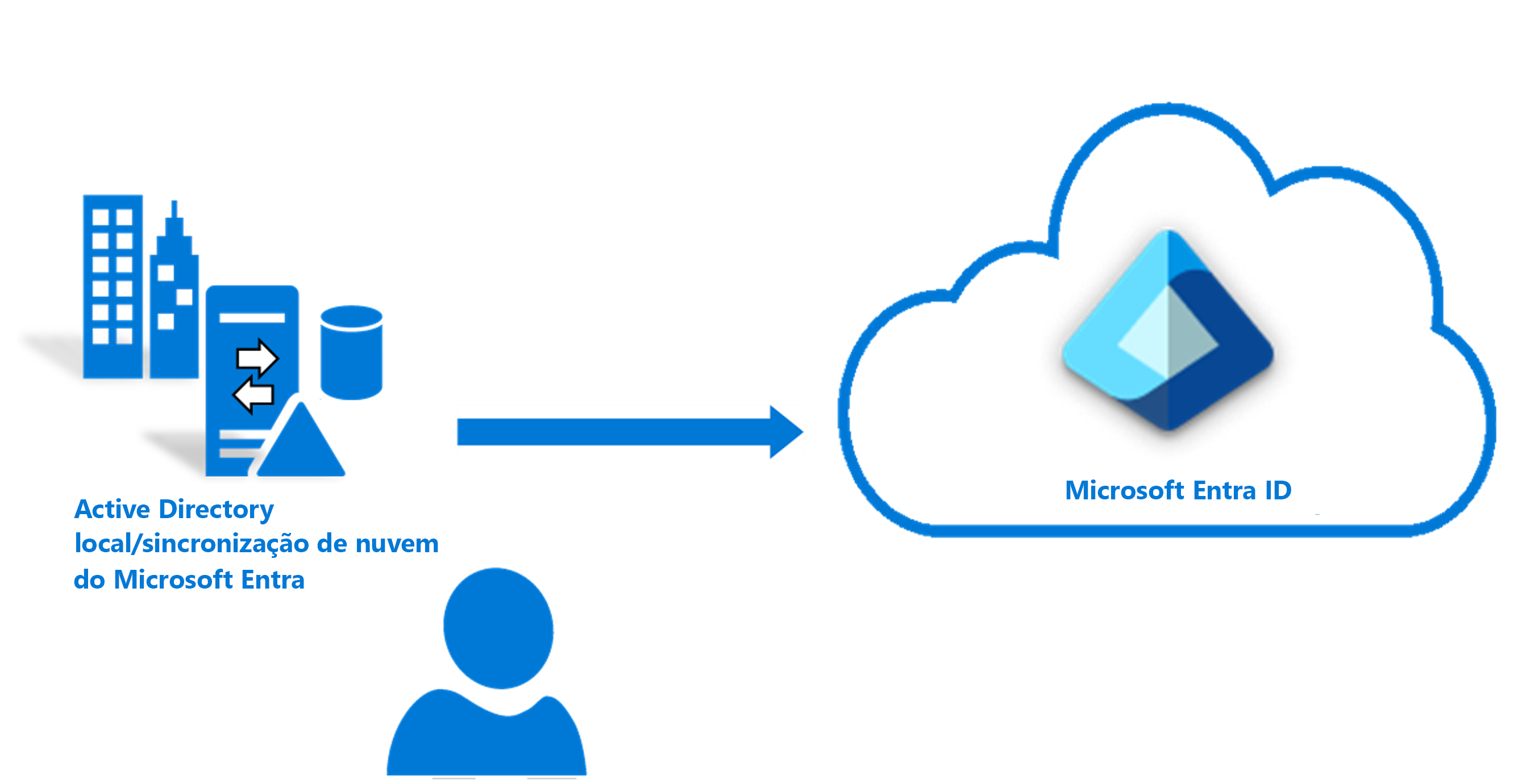
- A sincronização entre o AD Local e o Entra é feita pelo Entra Connect Sync ou Entra Cloud Sync.
- Tipos de Sincronização:
- Sincronização de Hash:
- O Entra ID sincroniza automaticamente com o AD Local.
- Os usuários autenticam diretamente no Entra, sem a necessidade de consultar o AD Local, mesmo se este cair.
- Em alguns regulamentos, essa sincronização de hash não é recomendada.
- Passthru-Authentication:
- A autenticação se comunica com o AD Local para validar a hash informada pelo usuário no Entra ID.
- Sincronização de Hash:
- Windows Hello for Business:
Meio de autenticação para dispositivos gerenciados (joined), utilizando chaves de acesso e certificados. - Windows Hello:
Utiliza PIN e biometria, voltado para dispositivos pessoais e/ou registrados na empresa.
- Entra ID SSPR:
Feature do Entra ID que permite aos usuários resetarem suas senhas sem precisar abrir chamado com a TI. - Funcionalidades:
- Trocar a senha caso o usuário a conheça e queira alterá-la.
- Resetar a senha quando esquecida.
- Desbloquear a conta em caso de bloqueio.
- Observação: Não ativa contas desativadas.
User e Sign-in Risks
- User Risk:
"A conta tá OK, mas o uso está estranho."
Credenciais Vazadas
Login de um dispositivo diferente - Sign-in Risk:
"Essas tentativas falhas estão estranho"
Viagem atípica
IP malicioso
Proteções de Identidade
- ID Protection
- Entra ID Protection:
Trabalha junto às Conditional Access- Detected: Categoriza o risco em: baixo, médio e alto (entre sign-in risk e user risk)
- Investigate: Investigação de riscos.
- Remediate: Remédios auto ou manual.
- Export: Exportar para análise futura.
Autenticação e Controle de Acesso
- Password Protection (Central > Métodos de autenticação > Password Protection):
- Impede ataque de pulverização
- Lista de senhas fracas (Global e Custom)
- Smart Lockout: Bloqueia conta com risco.
- Acesso Condicional (Central > Acesso Condicional):
(If/Then) Se, então faça.
Ex: Se você está autenticando de fora da empresa (IP público desconhecido), faça uma prova que é você: MFA.
Ex: Se houver acesso fora do Brasil, quero que bloqueie. - RBAC (Role-Based Access Control):
Menor privilégio que o usuário tem que ter – acesso baseado em função.
Just enough. - Identity Governance (Governança):
- Ciclo de vida da identidade: Contratado, 1º Cargo, 2º Cargo, demissão/aposentadoria.
- Access Reviews: Exemplo – pessoa na equipe sem acesso por 90 dias; deve continuar?
Garante que apenas quem deve acessar, acesse e resolve problemas de acesso excessivo.
- PIM (Privileged Identity Management):
Garante que X usuário só terá X acesso por um tempo específico, permitindo remover quando quiser ou sob aprovação.
Tudo isso é auditável.
Defesa de Tráfego e Ameaças Externas
- DDoS Protection:
Analisa o tráfego e é adaptável, bloqueando acesso suspeito.
Vnet já tem proteção por padrão sem precisar ativar (Básico/Licença).
Na versão Standard há muitas outras proteções de DDoS. - Azure Firewall:
Apenas um firewall básico, mas robusto e escalável, com DNAT, SNAT, alta disponibilidade e logs detalhados..
DNAT e SNAT: Diversos IP públicos.
É escalável (numa caixa Fortigate 60F – se a empresa crescer, vai precisar de um 80 ou 200F) o Firewall do Azure você nao se preocupa com isso, ele se ajusta automaticamente no Azure.
Além de ser HA. - WAF (Web Application Firewall):
Protege App Web de ações suspeitas e vulnerabilidades.
Segmentação e Controle da Rede
- Network Segmentation (VNET):
Impedir a comunicação de rede X para Y.
Acesso para rua precisa ser segmentado. - NSGs (Network Security Groups):
Funciona como um pseudo firewall, aplicado à interface de rede ou subnet.
Ex.: Quero um site e quero que ele vá para a rua (V'm com IIS); para isso, criamos uma regra no NSG. - Azure Bastion:
Permite acesso seguro a VMs via SSH e RDP por VNET.
A plataforma recebe a VM para que você acesse via IP público (SSH e RDP via navegador), sem que as VMs precisem ter IP público. - Azure Key Vault:
Recurso para armazenar senhas, certificados e credenciais.
Exemplo: Tenho uma aplicação que se conecta no banco de dados; para acessar as credenciais, usamos o Key Vault com uma referência de conexão (URL) – o dev não saberá a senha.
Via RBAC, não damos permissão para acesso direto.
Controle e Configuração dos Recursos no Azure
- Azure Resource Locks:
Implementa bloqueios para evitar que recursos sejam alterados ou deletados.
Ao configurar o pai, os filhos herdam:- Read Only: Restringe modificações.
- CanNotDelete: Impede exclusão acidental.
Pode ser automatizado.
(Aplicável a VMs, contas de armazenamento, bancos de dados, VNet, etc.)
- Azure Blueprints:
Uma “caixinha” onde são adicionados itens de configuração para deploys – um modelo pronto que reúne:- Resource Group
- Policy
- RBAC
- ARM Template
Exemplo: Se o Alberto precisa de um servidor com especificações XYZA (sql, mariaDBX, apache), crio um blueprint; sempre que necessário, pego na “caixinha” e o ambiente fica pronto (não modifica recurso / não adiciona CPU, RAM – destinado apenas para Grupos DEV, por exemplo.).
- Azure Policy (Não faz deploy):
Semelhante a GPO, para adicionar TAGs aos recursos.- Remediation: Ação que corrige automaticamente (quando disponível).
- Evaluation: Verifica se os recursos estão em conformidade com a policy.
Proteção e Gestão de Postura de Segurança
- Defender for Cloud:
Protege ambientes multinuvem (GCP, AWS) e é um CNAPP.
Possui modo gratuito e, em CSPM (postura de segurança), dá dicas como:
"Pô cara, tá sem MFA aí!", "VM sem patch de segurança", "Regra NSG muito aberta".- Modo pago (CSPM Plan) pode cobrar por núcleo/mês.
Complementa com CWPP (proteção de banco SQL, Storage, Key Vault) e DevSecOps (proteção a nível de código – PAGO).
Também conta com o Microsoft Cloud Security Benchmark para garantir conformidade (ISO, MS...).
- Modo pago (CSPM Plan) pode cobrar por núcleo/mês.
- SIEM e SOAR (Microsoft Sentinel):
Coleta e correlaciona logs (SIEM) e, com base nisso, automatiza respostas (SOAR).
Ciclo: Coleção, detecção, investigação, resposta, automação (dados de toda a nuvem), com uso de IA, playbooks (automatização) e workbooks (painéis analíticos). - Security Copilot:
Analisa o ambiente e direciona a ação conforme o prompt. - Suite 365 (Microsoft 365 Defender):
Conjunto que inclui:- MS Defender for Office 365 (protege email, apps 365, links, anexos, OneDrive – com Service EOP em modos P1 e P2, Email Auth, Teams, SharePoint, simulação de ataques, safe links/attachments)
- MS Defender for Endpoint
- MS Defender for Cloud Apps
- MS Defender for Identity
- MS Defender Vuln Management
- MS Defender Threat Intelligence
Defesa nos Endpoints e na Detecção de Ameaças
- Microsoft Defender for Endpoint:
Por padrão, máquinas Windows já vêm com firewall e Defender antivírus, mas sem painel centralizado.
Protege Windows, IOS, Android e Linux com um cliente.- ASR (Surface Reduction): "Amigo, porque você tá com porta que permite execução do PSExec?"
- Next Gen Protection: Atua além de um simples antivírus.
- Microsoft Defender for Cloud App:
- Atua como CASB (CIS e NIST estão em conformidade para achar Shadow IT).
- Analisa tráfego de apps para detectar o que o usuário faz “nas sombras” (ex: bloqueia Dropbox – web ou app – se for para transferir arquivos).
- Microsoft Defender for Identity:
- Traz para o ambiente local o que o Entra ID Protection faz na nuvem, usando sensor (MDI) no AD DS ou AD FS para identificar riscos.
- Vulnerability Management:
- “Essa máquina tá vulnerável” – verifica vulnerabilidades (em IOS, Windows, Linux) e orienta a correção com um passo-a-passo.
- Defender TI (Threat Intelligence):
Especialistas analisam vulnerabilidades; Microsoft envia para o Defender for TI em primeira mão (busca em fóruns e até na Deep Web – CVE, 0-day). - Defender Portal:
Consolida todas as funcionalidades de proteção e monitoramento. - Admin Center:
Exibe métricas como Secure Score (365), Compliance Manager Score, Azure Score, além de alertar para senhas fracas.
Portal do Microsoft Defender
- Conjunto de tudo que se pode fazer com o Defender:
Incidentes/alertas (Sentinel), busca, ações, Threat Intelligence, classificação de segurança, hub de aprendizado, email/colaboração, ativos (endpoints) e apps de nuvem (CASB). - Acesso via: security.microsoft.com
Portal de Confiança (STP)
- Site público com relatórios de auditoria e conformidade dos serviços da Nuvem Microsoft.
- Biblioteca com certificações, relatórios, whitepapers, artefatos e recursos setoriais.
- Exibe os 6 princípios de privacidade.
Microsoft Priva Fam
- Melhora a visibilidade dos dados do ambiente.
- Trata de solicitações de direito (“Quero Excluir meus Dados da minha organização”), dados confidenciais sem proteção e riscos de privacidade (ex.: arquivos não rotulados).
Microsoft Defender XDR
- Conjunto de ferramentas de segurança integradas:
X – extendida, D – detecção, R – resposta.
Microsoft for Office 365
- Defesa para ferramentas de colaboração.
- Protege ameaças por e-mail (malware, phishing, anti-spam).
- Abrange EOP (Exchange Online Protection – modos P1 e P2), Teams, SharePoint, OneDrive e simulações/investigações de ataques.
Microsoft Defender for Endpoint (Reforço)
- Plataforma para proteger endpoints (PCs, Notebooks, VMs).
- Pilares:
- Gestão de Ameaças e Vulnerabilidade
- Redução da Superfície de Ataque (USB, porta aberta, ASR)
- Proteção Next-Gen: Não é só antivírus (use code with caution)
- XDR
- Investigação e correção automatizada
- Suportado por uma equipe global (mais de 3000 especialistas) e uma biblioteca de Threat Intelligence.
Microsoft Sentinel
- SIEM: Coleta e correlação de logs (mapa).
- SOAR: Automatiza a resposta baseada no SIEM.
- Ciclo: Coleção, detecção, investigação, resposta e automação (em toda a nuvem), com uso de IA.
- Inclui playbooks (automatização) e workbooks (painéis analíticos).
Copilot (Security)
- “For Security” – Gerencia a proteção de segurança, resposta a incidentes e correlação.
- Proporciona análise em escala e orienta sobre o que fazer por meio de prompts (Copilot sec).
Portal da Conformidade
- Reúne ferramentas para medir a conformidade:
Ambiente com ações, linhas base e políticas de alerta – quantos quiser.
Privacy Score
- Mede o quão seguro é o ambiente e o progresso na implantação de controles.
Microsoft Purview
- Conhece e analisa os dados atuais, protege com rótulos e evita perdas.
- Classificação dos dados:
- Tipos de informações confidenciais, classificações treináveis, explorer de conteúdo e atividade.
- Rótulos de confidencialidade (personalizável, marcação de texto, persistente, alguns grupos, confidencial, pessoas restritas).
- Rótulo de retenção: Reter por X anos, depois excluir.
Gerenciamento de Registros
- Define quem pode excluir (ex.: não e-mails) para cumprir as normas.
- Registro normativo: NÃO PODE EXCLUIR.
- Exemplo: Uma caixa de e-mail compartilhada – se usada de manhã e à noite, cria-se um registro para não excluir.
Governança no Purview
- No ambiente local (AD): produtores, consumidores, responsáveis pelos dados.
- Na nuvem: patrimônio, políticas e catálogo de dados, compartilhamento.
MAPA DE DADOS
- Mapeia e classifica os dados; funciona como catálogo para localização.
Políticas
- Define compartilhamento de dados com outras organizações e os controles.
Gerenciamento de Risco Interno (IRM)
- Ferramenta do Purview que monitora vazamentos, violações de confidencialidade e roubos.
- Aplica ações (Conditional Access) – ex.: se Fulano, descobre que será demitido e com raiva, exclui arquivos importantes de um SharePoint, o IRM dispara e bloqueia o usuário (responder).
Content Explorer
- Identifica quais itens foram classificados (tire um snap).
Activity Explorer
- Mostra o que está sendo feito com os arquivos classificados.
eDiscovery (Content Search)
- "Quero investigar o cara" – abre-se o caso de auditoria.
- Procura por emails e informações; os dados são jogados no eDiscovery.
- Os acusadores impedem que se apaguem os dados.
- Necessário para manter a cadeia de custódia (não modificação).
- Inclui eDiscovery Premium (guardião/custódia, auditoria, registros de ações, logs e pesquisas por atividade – por padrão 90 dias, via Cmdlet, GUI ou API).
- Auditoria Premium: Tudo, com tempo customizado e API inteligente.
Sensitive Information Types
- Explora a atividade para mostrar informações ocorrendo.
- A política identifica informações por meio do Content Explore e Sensitive Label.
Information Barriers
- Exemplo: Helpdesk com o CEO – impede que determinados grupos ou usuários conversem.
- Impede que o X chame o Y (ex.: SharePoint/Teams – “não se fale”).
Customer Lockbox
- Exemplo: Ao abrir um chamado, você não quer que os dados sejam vistos.
- Nesse cenário, informa-se em conformidade o que será feito – sem impedir que o engenheiro atue no seu ambiente.