Home
Welcome to the V.I.C wiki. V.I.C is a native C++20 desktop application for comparing two videos or images side-by-side, with real-time quality metrics (PSNR / SSIM / MSE) and multiple view modes.
No Python. No GPU required beyond OpenGL 3.3. Just extract and run.
| Page | Description |
|---|---|
| Installation | Portable quick start and build from source |
| Usage | Loading media, controls, sync, zoom |
| View Modes | Wipe, Overlay, Blink, Click, Heatmap |
| Keyboard Shortcuts | All 19 shortcuts and how to rebind them |
| FAQ | Troubleshooting, common questions |
| Load screen | Side-by-side wipe (video) | Image comparison (3.5×) | Heatmap / Sub mode |
|---|---|---|---|
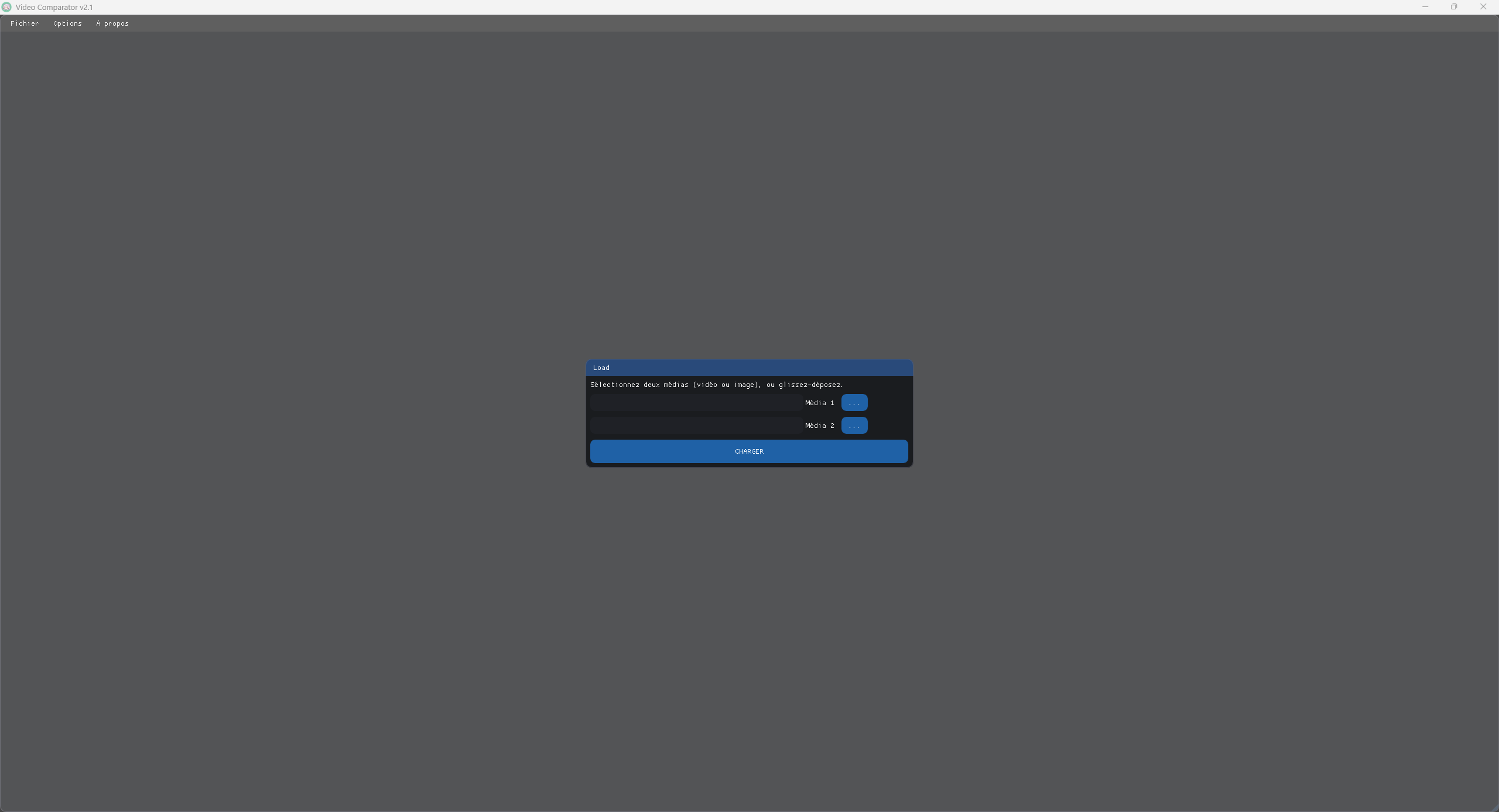 |
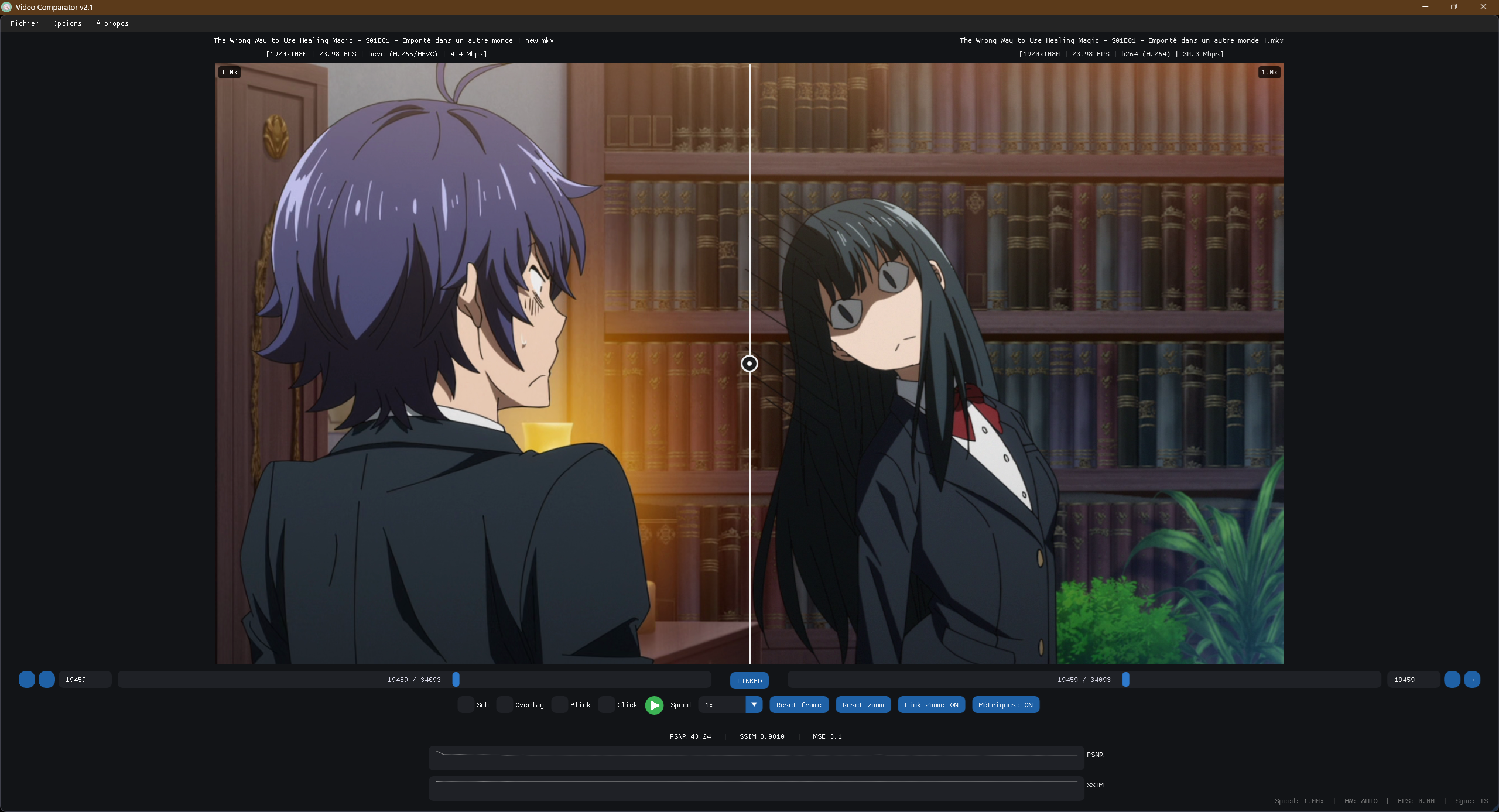 |
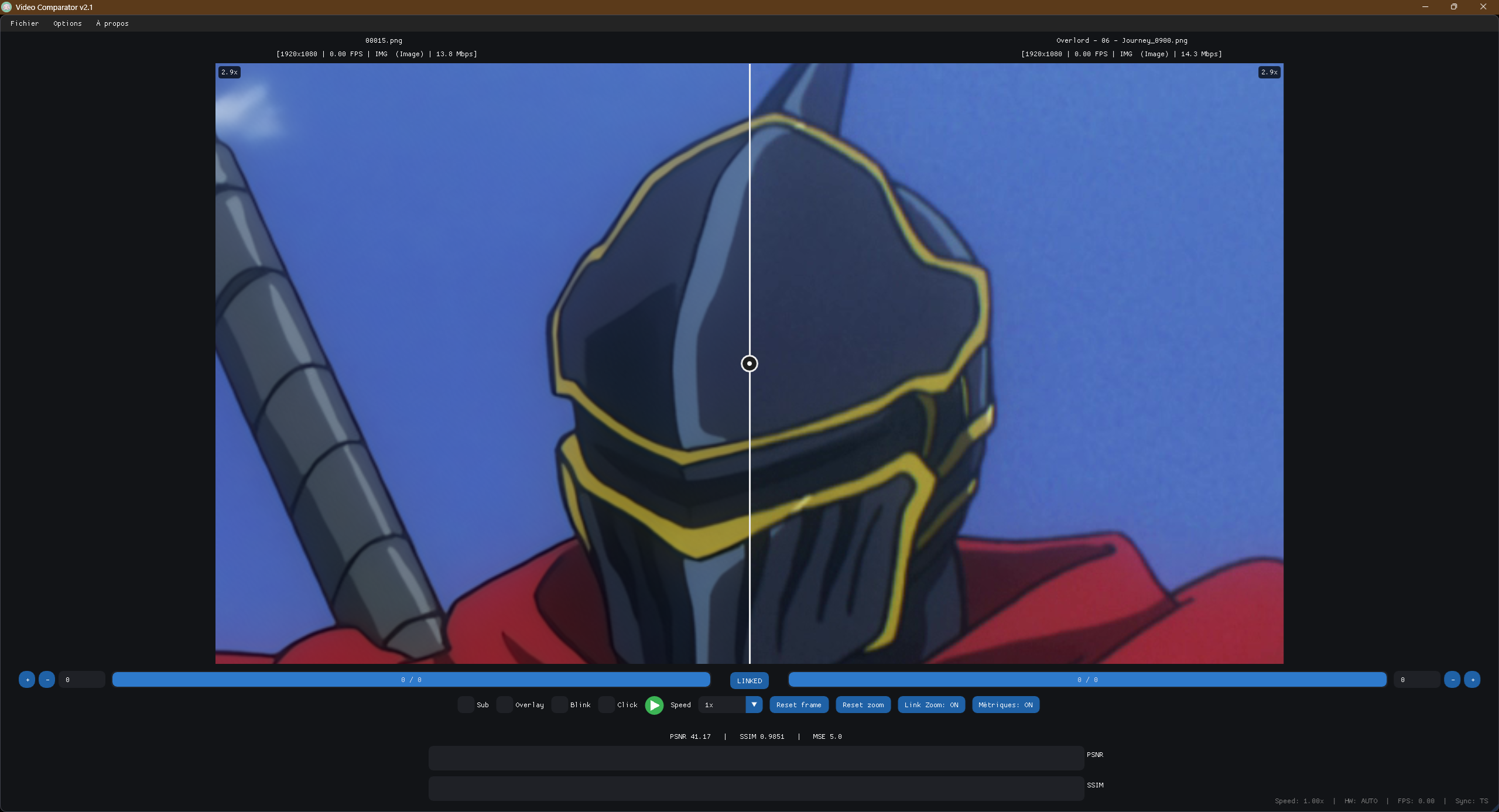 |
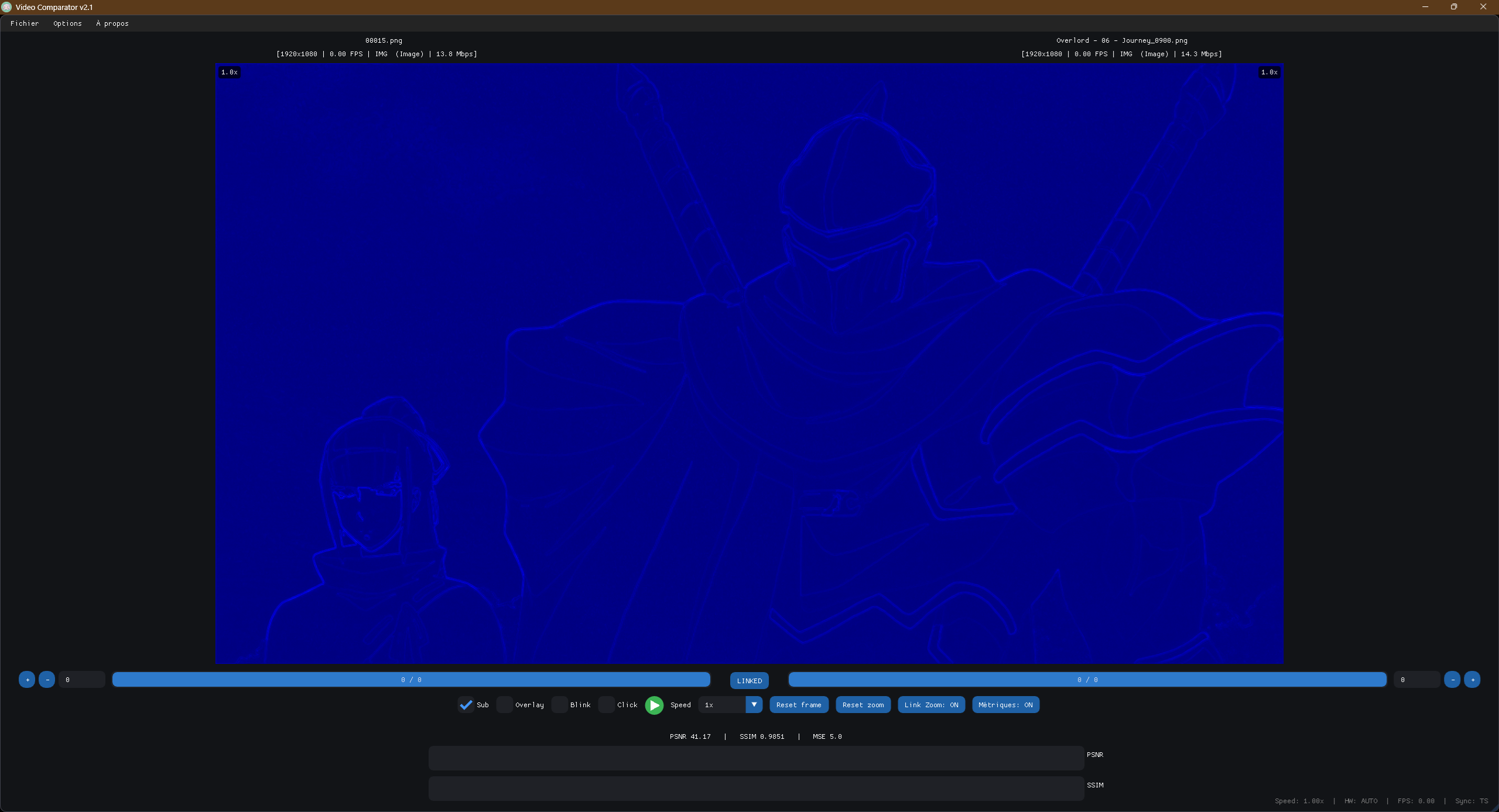 |
- Download
VIC_Portable_v2.1.zipfrom Releases - Extract anywhere
- Run
VIC.exe -
Drag & drop one or two videos/images directly onto the window — left half = Media 1, right half = Media 2
- Drop a single file → loads on the side you dropped it
- Drop two files at once → both load automatically
- Or use File → Media 1… / Media 2… for a file picker
Bienvenue sur le wiki de V.I.C. V.I.C est une application desktop native C++20 pour comparer deux vidéos ou images côte à côte, avec métriques qualité temps réel (PSNR / SSIM / MSE) et modes de vue multiples.
Pas de Python. Pas de GPU spécifique (OpenGL 3.3 suffit). Extraire et lancer.
| Page | Description |
|---|---|
| Installation | Démarrage rapide portable et compilation depuis les sources |
| Usage | Charger des médias, contrôles, sync, zoom |
| Modes de vue | Wipe, Overlay, Blink, Click, Heatmap |
| Raccourcis clavier | 19 raccourcis et comment les reconfigurer |
| FAQ | Dépannage, questions fréquentes |
| Écran d'accueil | Wipe côte à côte (vidéo) | Comparaison images (zoom 3.5×) | Mode Heatmap / Sub |
|---|---|---|---|
|
|
|
|
- Télécharger
VIC_Portable_v2.1.zipdepuis les Releases - Extraire n'importe où
- Lancer
VIC.exe -
Glisser-déposer une ou deux vidéos/images directement sur la fenêtre — moitié gauche = Média 1, moitié droite = Média 2
- Un seul fichier → chargé du côté où vous l'avez déposé
- Deux fichiers simultanément → chargés automatiquement
- Ou utiliser Fichier → Média 1… / Média 2… pour un sélecteur de fichier