Controla SketchUp con IA. Servidor MCP (Model Context Protocol) que permite a asistentes de IA como Claude, Cursor y Gemini crear modelos 3D en SketchUp de forma programática.




┌──────────────┐     MCP (stdio)     ┌──────────────┐     HTTP :8080     ┌──────────────┐
│  AI Client   │ ◄──────────────────► │ Python MCP   │ ◄────────────────► │  SketchUp    │
│  (Claude,    │                      │ Server       │                    │  Ruby Plugin │
│   Cursor,    │                      │              │                    │              │
│   Gemini)    │                      │ src/         │                    │  sketchup_   │
│              │                      │ sketchup_mcp/│                    │  plugin/     │
└──────────────┘                      └──────────────┘                    └──────────────┘
El sistema tiene dos componentes:
- Plugin Ruby (
sketchup_plugin/sketchup_mcp_server.rb) — Se ejecuta dentro de SketchUp, expone una API HTTP enlocalhost:8080que controla la API Ruby de SketchUp - Servidor MCP en Python (
src/sketchup_mcp/server.py) — Traduce llamadas MCP de los clientes IA en peticiones HTTP al plugin de SketchUp
Copia el archivo Ruby a la carpeta de Plugins de SketchUp:
Windows:
Copy-Item "sketchup_plugin\sketchup_mcp_server.rb" "$env:APPDATA\SketchUp\SketchUp 2026\SketchUp\Plugins\" -ForcemacOS:
cp sketchup_plugin/sketchup_mcp_server.rb ~/Library/Application\ Support/SketchUp\ 2026/SketchUp/Plugins/Nota: Sustituye
2026por tu versión de SketchUp (2024, 2025, etc.)
# Clona el repositorio
git clone https://github.com/TU_USUARIO/sketchup-mcp.git
cd sketchup-mcp

# Instalar con uv (recomendado)
uv sync

# O con pip
pip install -e .Gemini (Antigravity / Google AI Studio)
Añade a tu mcp_config.json:
{
  "mcpServers": {
    "sketchup": {
      "command": "uv",
      "args": [
        "--directory",
        "/RUTA/ABSOLUTA/A/sketchup-mcp",
        "run",
        "sketchup-mcp"
      ]
    }
  }
}
Claude Desktop
Añade a claude_desktop_config.json:
{
  "mcpServers": {
    "sketchup": {
      "command": "uv",
      "args": [
        "--directory",
        "/RUTA/ABSOLUTA/A/sketchup-mcp",
        "run",
        "sketchup-mcp"
      ]
    }
  }
}
Ubicaciones del archivo de configuración:
- Windows:
%APPDATA%\Claude\claude_desktop_config.json - macOS:
~/Library/Application Support/Claude/claude_desktop_config.json
Cursor
Añade en los ajustes MCP (Settings → MCP Servers):
{
  "sketchup": {
    "command": "uv",
    "args": [
      "--directory",
      "/RUTA/ABSOLUTA/A/sketchup-mcp",
      "run",
      "sketchup-mcp"
    ]
  }
}- Abre SketchUp — El plugin arranca automáticamente el servidor HTTP en el puerto 8080
- Abre tu cliente IA — El servidor MCP se conecta automáticamente
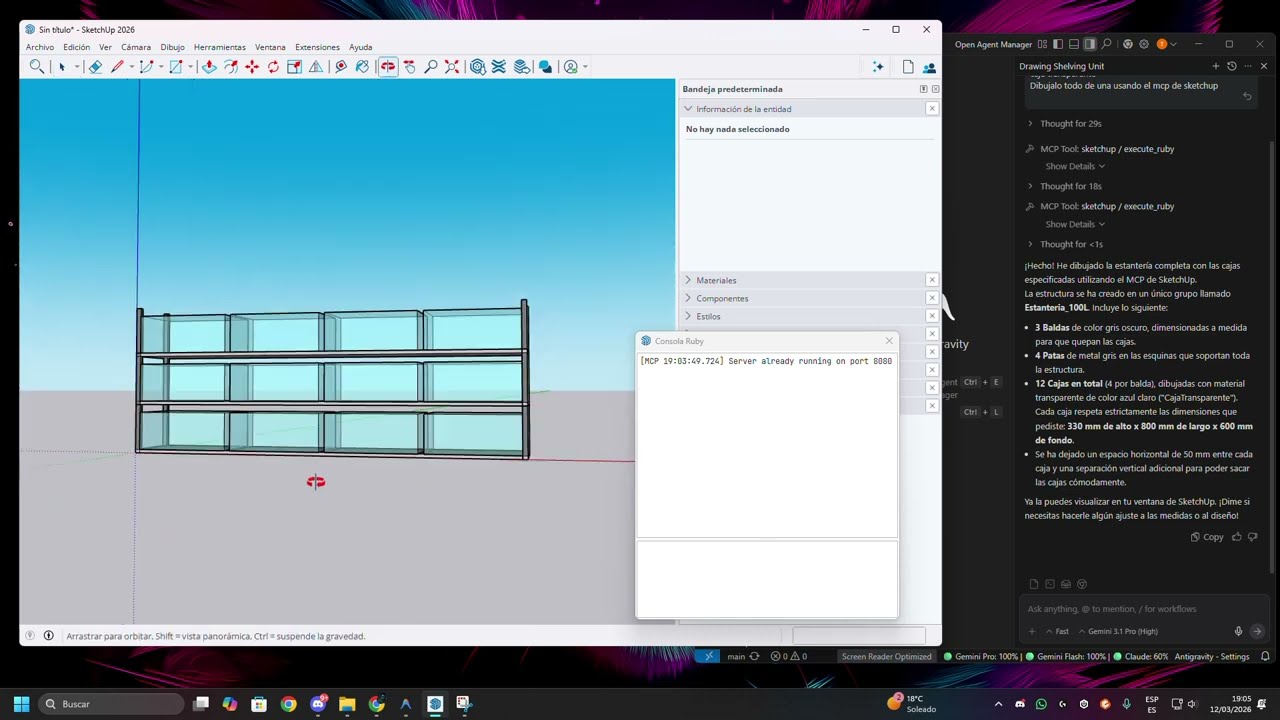
- Pide al IA que cree geometría — Ej: "Crea una habitación de 3x3x2.5 metros"
Si el servidor no arranca solo, ve a Plugins → MCP Server → Start Server en SketchUp.
| Tool | Descripción |
|---|---|
get_model_info |
Info del modelo: nombre, ruta, unidades, contadores |
list_layers |
Listar capas (tags) con visibilidad |
list_materials |
Listar materiales con colores y texturas |
list_entities |
Listar entidades (caras, aristas, grupos, componentes) |
list_components |
Listar definiciones de componentes |
| Tool | Descripción |
|---|---|
create_face |
Crear polígono a partir de puntos 3D ordenados |
create_edge |
Crear segmento de línea entre dos puntos |
create_group |
Crear grupo vacío con nombre |
create_box |
Crear caja (ancho × fondo × alto) |
create_circle |
Crear círculo desde centro, normal y radio |
create_arc |
Crear arco con ángulos de inicio/fin |
create_polygon |
Crear polígono regular (triángulo, pentágono, etc.) |
| Tool | Descripción |
|---|---|
push_pull |
Extruir una cara a una distancia |
follow_me |
Extruir una cara a lo largo de un camino de aristas |
| Tool | Descripción |
|---|---|
move_entity |
Mover entidad con un vector |
rotate_entity |
Rotar entidad alrededor de un eje |
scale_entity |
Escalar uniforme o no uniformemente |
| Tool | Descripción |
|---|---|
create_component |
Crear nueva definición de componente + instancia |
place_component |
Colocar componente existente en una posición |
| Tool | Descripción |
|---|---|
create_roof_truss |
Crear cerchas de techo (king post o fink) |
| Tool | Descripción |
|---|---|
execute_ruby |
Ejecutar código Ruby arbitrario en SketchUp |
El servidor incluye recursos de conocimiento sobre construcción accesibles por la IA:
construction://roof-trusses— Guía de diseño de cerchasconstruction://framing— Estándares de estructuraconstruction://stairs— Estándares de diseño de escaleras
sketchup-mcp/
├── src/
│   └── sketchup_mcp/
│       ├── __init__.py         # Entry point del paquete
│       ├── __main__.py         # Soporte python -m
│       └── server.py           # Servidor MCP (Python)
├── sketchup_plugin/
│   └── sketchup_mcp_server.rb  # Plugin Ruby para SketchUp
├── resources/                  # Archivos de conocimiento de construcción
├── pyproject.toml
├── .gitignore
├── LICENSE
└── README.md
- Asegúrate de que SketchUp está abierto
- Ve a
Plugins → MCP Server → Start Server - Comprueba si el puerto 8080 está libre:
netstat -an | findstr 8080(Windows) olsof -i :8080(macOS)
- Cierra otras instancias de SketchUp
- O mata el proceso que usa el puerto 8080
- Verifica que el archivo
.rbestá en la carpeta de Plugins correcta - Comprueba la Ruby Console de SketchUp (
Window → Ruby Console) para errores - El plugin es un archivo único y autocontenido, no necesita carpetas adicionales
- Operaciones complejas pueden tardar más. El timeout es de 120 segundos.
- Si SketchUp muestra "no responde", espera a que termine.
- SketchUp 2024, 2025 o 2026
- Python 3.10+
- uv (recomendado) o pip
MIT