本次实验中,我们将会使用YOLOV8 训练人脸数据集 ,得到一个人脸检测模型。最后使用Gradio将模型部署成web服务, 实现用户输入图片的URL地址或者上传一张图片,模型识别出图片中人脸的坐标信息,并使用矩形框在原图片中标记出来。
YOLO(You Only Look Once)是一个流行的开源目标检测框架,由Joseph Redmon等人于2015年提出。
本次案例中,我的环境如下
-
WWindows 10 操作系统
-
Python 3.8.19
-
conda 4.10.1
-
pip 24.0
如果您的环境可我不一样,可以构建python虚拟环境,这样我们后续的操作可以保证模块的版本一致,减少不必要的异常。如果您的电脑上经安装了anaconda ,您可以使用如下的命令创建一个python3.8的虚拟环境, 注意,
your_env_name是你想创建的虚拟环境的名称:
conda create -n your_env_name python=3.8如果您的电脑是Windows操作系统,可以使用下面的命令激活你的虚拟环境:
conda activate your_env_name如果你的操作系统是linux或者Mac,可以使用下面的命令激活虚拟环境:
source activate your_env_namepytorch 对不同的操作系统、设备配置的安装命令不一样,需要去pytorch官网下载。根据您的操作系统选择相应的版本
例如,我的电脑系统是windows,Compute Platform的版本是 CUDA 11.8,使用conda安装的命令如下:
conda install pytorch torchvision torchaudio pytorch-cuda=11.8 -c pytorch -c nvidia方式一:
git clone https://github.com/ultralytics/ultralytics.git
cd ultralytics
# 安装依赖
pip install -e .
方式二:
pip install ultralytics选择一个路径,激活创建的虚拟环境,执行以下测试命令
yolo predict model=yolov8n.pt source='https://ultralytics.com/images/bus.jpg'如果你是第一次运行,控制台会输出正在下载模型的进度条,下载完成后,模型将进行预测,如果您看到类似于如下的信息,说明预测成功
Ultralytics YOLOv8.2.60 🚀 Python-3.8.19 torch-2.3.1+cu118 CUDA:0 (NVIDIA GeForce GTX 1650 Ti, 4096MiB)
YOLOv8n summary (fused): 168 layers, 3,151,904 parameters, 0 gradients, 8.7 GFLOPs

Found https://ultralytics.com/images/bus.jpg locally at bus.jpg
image 1/1 .....your\path\bus.jpg: 640x480 4 persons, 1 bus, 1 stop sign, 63.0ms
Speed: 3.0ms preprocess, 63.0ms inference, 2.0ms postprocess per image at shape (1, 3, 640, 480)
Results saved to runs\detect\predict1
💡 Learn more at https://docs.ultralytics.com/modes/predict
从上面的结果可以看出,模型将预测的结果储存在您当前的目录下面的
runs\detect\predict1
打开这个文件夹,可以看到类似下面的图片

同时,您的当前目录中会出现一个yolov8n.pt的文件,这是yolo从网上下载的模型权重文件,下次启动的时候就可以直接加载这个文件,无需再次下载。
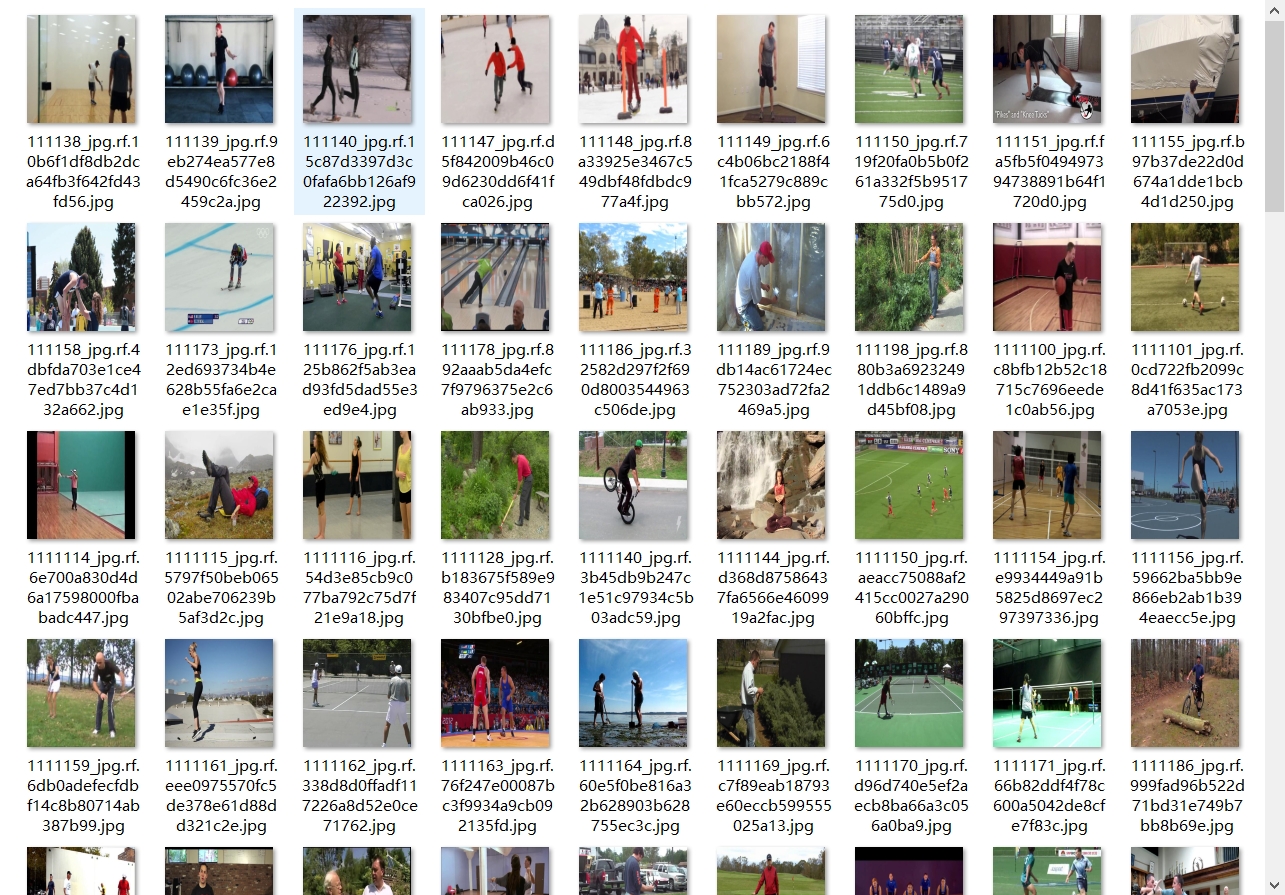
本次的人脸数据集 来源于roboflow平台 ,您可以将压缩包下载到本地. 下载后解压,数据集的目录结构如下:
├ People_Dataset.v1i.yolov8
├── test
├── ├── images
├── ├── ├── 111115_png.rf.256d96558873301ac68d98050cefb8ae.jpg
├── ├── ├── 111123_png.rf.77c2ba2332200f2eb7acc46355c63062.jpg
├── ├── labels
├── ├── ├── 111115_png.rf.256d96558873301ac68d98050cefb8ae.txt
├── ├── ├── 111123_png.rf.77c2ba2332200f2eb7acc46355c63062.txt
├── train
├── ├── images
├── ├── labels
├── valid
├── ├── images
├── ├── labels
├── data.yaml
├── README.dataset.txt
├── README.roboflow.txt
这个数据集的结构符合YOLO(You Only Look Once)数据集的标准格式,用于训练YOLO模型进行对象检测。以下是数据集的各个部分和它们的作用的详细介绍:
- test:测试数据集的目录
- test/images:包含测试图像的文件夹
- test/labels:包含与测试图像对应的标签文件的文件夹
- train:训练数据集的目录
- train/images:包含训练图像的文件夹
- train/labels:包含与训练图像对应的标签文件的文件夹
- valid:验证数据集的目录
- valid/images:包含验证图像的文件夹
- valid/labels:包含与验证图像对应的标签文件的文件夹
- data.yaml:(重点) 这是一个YOLO配置文件,它定义了数据集的详细信息,如图像尺寸、类别列表、数据集的子集等。
- README.dataset.txt:这是一个文本文件,其中可能包含了关于数据集的额外说明或指导。
在YOLO的标签文件中,每个标签文件与一个图像文件对应,并且包含了一系列的边界框(bounding boxes)和与之相关的类别信息。每个边界框通常由以下几部分组成:
- class_id: 对象类别ID,通常从0开始计数。
- x_center: 边界框的中心点的x坐标,相对于图像宽度归一化到0和1之间。
- y_center: 边界框的中心点的y坐标,相对于图像高度归一化到0和1之间。
- width: 边界框的宽度,相对于图像宽度归一化到0和1之间。
- height: 边界框的高度,相对于图像高度归一化到0和1之间。
这些标签文件通常以 .txt 格式保存,并且每一行对应一个边界框。例如,一个简单的标签文件可能如下所示:
| class_id | x_center | y_center | width | height |
|---|---|---|---|---|
| 0 | 0.4951923076923077 | 0.2692307692307692 | 0.06129807692307692 | 0.25 |
| 0 | 0.2283653846153846 | 0.28846153846153844 | 0.03125 | 0.13341346153 |
| 0 | 0.40625 | 0.3209134615384615 | 0.042067307692307696 | 0.20673076923076922 |
| 0 | 0.224759615384615 | 0.328125 | 0.03125 | 0.12379807692307693 |

开始训练之前,YOLOV8对项目的文件夹组织结构有一定的艳琼,我们的项目路径如下
├ YOLOV8HumanFaceDetection
├── dataset
├── ├── test
├── ├── ├── images
├── ├── ├── ├── 111115_png.rf.256d96558873301ac68d98050cefb8ae.jpg
├── ├── ├── ├── 111123_png.rf.77c2ba2332200f2eb7acc46355c63062.jpg
├── ├── ├── labels
├── ├── ├── ├── 111115_png.rf.256d96558873301ac68d98050cefb8ae.txt
├── ├── ├── ├── 111123_png.rf.77c2ba2332200f2eb7acc46355c63062.txt
├── ├── train
├── ├── ├── images
├── ├── ├── labels
├── ├── valid
├── ├── ├── images
├── ├── ├── labels
├── data.yaml
├── application.py
├── illation.py
├── README.md
├── yolov8n.pt
其中 data.yaml 文件的内容如下
train: ./train/images
val: ./valid/images
test: ./test/images

nc: 1
names: [ 'people' ]

roboflow:
  workspace: raman-hrynkevich
  project: people_dataset
  version: 1
  license: Public Domain
  url: https://universe.roboflow.com/raman-hrynkevich/people_dataset/dataset/1
然后我们使用下面的命令开始训练
yolo task=detect mode=train model=yolov8n.pt data="data.yaml” workers=1 epochs=50 batch=16伤处命令中各个参数的解释如下:
- task=detect: 定任务的类型。在这里,detect 表示执行的是目标检测任务。
- mode=train: 指定运行模式。train 表示模型将进入训练模式。在训练模式下,模型将使用提供的数据集进行学习,并尝试优化其性能。
- model=yolov8n.pt: 指定训练或测试时要使用的模型文件。在这里,yolov8n.pt 是一个预训练的 YOLOv8n 模型权重文件。
- data="data.yaml": 指定包含数据集信息的配置文件。在这里,data.yaml 是一个 YAML 格式的文件,它应该定义了训练、验证和测试数据集的路径、类名等信息。
- workers=1: 指定用于数据加载的子进程数。值 1 表示使用单个工作进程。增加工作进程数可以加快数据加载的速度,但要更具电脑的性能决定
- epochs=50: 指定训练过程中整个数据集将被迭代多少次。
- batch=16: 指定每个训练批次中的样本数量。在这里,16 表示每个批次将包含 16 个样本。较大的批次大小可以提供更稳定的梯度估计,但可能需要更多的内存和计算资源。
训练完成之后,
- 项目的根目录下面会出现
runs文件夹,它里面记录了训练过程中的日志 - 出现
yolov8n_last.pt,储存最后一次迭代后的模型权重。 - 出现
yolov8n_best.pt,在验证集上达到最佳性能的模型权重。
如果您的电脑配置不足,没有训练出最后的模型,我们这里提供了训练好的模型权重文件,将在下面的推理部署中使用。
我们提供了最终训练好的模型权重文件model.pt,接下来我们将使用python
加载这个模型文件实现推理。推理程序illation.py文件的内容如下:
from PIL import Image, ImageDraw
from supervision import Detections
from ultralytics import YOLO

model = YOLO("model.pt")  # 加载模型
original_image = Image.open("bus.jpg")  # 加载测试图片
output = model(original_image)  # 获取模型的识别结果
results = Detections.from_ultralytics(output[0])

# 获取所有人脸矩形框的边界
x_min = float('inf')
y_min = float('inf')
x_max = 0
y_max = 0

for result in results.xyxy:
    x_min = min(x_min, result[0])
    y_min = min(y_min, result[1])
    x_max = max(x_max, result[2])
    y_max = max(y_max, result[3])

# 稍微扩大边界
padding = 20  # 你可以根据需要调整这个值
x_min -= padding
y_min -= padding
x_max += padding
y_max += padding

# 确保边界不超出原图像的尺寸
x_min = max(x_min, 0)
y_min = max(y_min, 0)
x_max = min(x_max, original_image.width)
y_max = min(y_max, original_image.height)

# 裁剪并保存含有人脸的局部图片
face_area = original_image.crop((x_min, y_min, x_max, y_max))
face_area.save("face_area_detected.png")上述程序处理调用了模型,还增加了在原图中绘制出识别的人脸逻辑,最后将检测到的人脸部分保存到face_area_detected.png文件中。
使用Gradio部署分为以下步骤:
- 模型加载
- 页面布局
- 绑定按钮事件
部署的代码在application.py文件中,内容如下:
但如需要的模块
from io import BytesIO
import gradio as gr
import requests
from PIL import Image, ImageDraw
from supervision import Detections
from ultralytics import YOLO

# 加载模型
model = YOLO("model.pt")
定义函数,调用模型识别人脸
def recognize_from_url(url):
    if not str(url).startswith("http"):
        gr.Warning("请输入有效的图片URL")
        return None, None, "# 请输入有效的图片URL"
    return detect_faces(image_url=url)


def recognize_from_file(file):
    if not file:
        gr.Warning("请上传图片")
        return None, None, "# 请上传图片"
    return detect_faces(image_file=file)


def detect_faces(image_url=None, image_file=None):
    if image_url:
        response = requests.get(image_url)
        image = Image.open(BytesIO(response.content))
    else:
        image = image_file  # Image.open(image_file)
    # 获取模型的识别结果
    output = model(image)
    results = Detections.from_ultralytics(output[0])

    # 获取所有人脸矩形框的边界
    faces = []
    x_min = float('inf')
    y_min = float('inf')
    x_max = 0
    y_max = 0
    for result in results.xyxy:
        faces.append(result)
        x_min = min(x_min, result[0])
        y_min = min(y_min, result[1])
        x_max = max(x_max, result[2])
        y_max = max(y_max, result[3])

    # 稍微扩大边界
    padding = 20
    x_min -= padding
    y_min -= padding
    x_max += padding
    y_max += padding

    # 确保边界不超出原图像的尺寸
    x_min = max(x_min, 0)
    y_min = max(y_min, 0)
    x_max = min(x_max, image.width)
    y_max = min(y_max, image.height)

    # 裁剪含有人脸的局部图片
    face_area = image.crop((x_min, y_min, x_max, y_max)) if faces else None
    # 再原来的图片中是使用矩形框标记人脸的位置
    draw = ImageDraw.Draw(image)
    for result in results.xyxy:
        draw.rectangle(result, outline="red", width=5)
        # 创建Markdown格式的表格来展示人脸矩形框的坐标信息
    markdown_table = f"# 识别到了 {len(faces)} 张人脸\n"
    if faces:
        markdown_table += "| x_min | y_min | x_max | y_max |\n"
        markdown_table += "|-------|-------|-------|-------|\n"
        for face in faces:
            markdown_table += f"| {face[0]} | {face[1]} | {face[2]} | {face[3]} |\n"
    else:
        markdown_table = "# No faces detected."
    return image, face_area, markdown_table
定义gradio布局,并绑定按钮事件
with gr.Blocks() as dome:
    with gr.Row():
        with gr.Column():
            # 处理输入
            gr.Markdown(
                """
                # 人脸检测模型
                ## 输入
                包含人脸图片的URL地址或者上传一张图片
                ## 输出
                - 将人脸的位置使用矩形框标记
                - 将包含人脸的区域局部显示
                - 输出图片中人脸的位置信息
                """)
            # 输入
            with gr.Tab("方式一:输入图片的URL"):
                input_url = gr.Textbox(label="Image URL", placeholder="请输入图片的URL")
                # 示例
                with gr.Accordion("Examples|示例", open=True):
                    with gr.Row():
                        example_urls = [{
                            "text": "示例1",
                            "value": "https://ts3.cn.mm.bing.net/th?id=OIP-C.vCy7mZT9tASvvQJrijoezwHaE8&w=306&h=204&c=8&rs=1&qlt=90&o=6&dpr=1.3&pid=3.1&rm=2"
                        }, {
                            "text": "示例2",
                            "value": "https://ts2.cn.mm.bing.net/th?id=OIP-C.vhQuW4FvUPVVRbs9k0DKoAHaE7&w=306&h=204&c=8&rs=1&qlt=90&o=6&dpr=1.3&pid=3.1&rm=2"
                        }, {
                            "text": "示例3",
                            "value": "https://tse1-mm.cn.bing.net/th/id/OIP-C.IoZcIcxbVXkHcvGO2MwS3wHaE8?w=287&h=191&c=7&r=0&o=5&dpr=1.3&pid=1.7"
                        }, {
                            "text": "示例4",
                            "value": "https://tse3-mm.cn.bing.net/th/id/OIP-C.OS2WBs7wIwAe1ZnOFgwpYgAAAA?w=268&h=180&c=7&r=0&o=5&dpr=1.3&pid=1.7"
                        }, ]
                        for item in example_urls:
                            gr.Button(
                                value=item["text"], size="sm",
                            ).click(
                                fn=lambda x=item["value"]: gr.Textbox(value=x, label="URL"),
                                inputs=[],
                                outputs=[input_url]
                            )
                # 按钮
                btn_url = gr.Button(value="检测人脸", variant="primary")
            with gr.Tab("方式二:上传图片"):
                input_file = gr.Image(label="Upload Image", type="pil")
                btn_img = gr.Button(value="检测人脸", variant="primary")
        with gr.Column():
            # 处理输出
            output_origin = gr.Image(type="pil", label="Original Image", show_label=False)
            output_rect = gr.Image(type="pil", label="Face Area", show_label=False, )
            output_table = gr.Markdown(label="Face Coordinates")
    # 绑定点击事件
    btn_url.click(
        fn=recognize_from_url,
        inputs=[input_url],
        outputs=[output_origin, output_rect, output_table])
    btn_img.click(
        fn=recognize_from_file,
        inputs=[input_file],
        outputs=[output_origin, output_rect, output_table])
启动gradio服务
dome.launch()上述的程序实现了
- 输入:包含人脸图片的URL地址或者上传一张图片
- 输出:
- 将人脸的位置使用矩形框标记
- 将包含人脸的区域局部显示
- 出图片中人脸的位置信息
核心的代码在detect_faces函数里面

