lianxh_PicGo
重要提示:请不要下载最新版本的 PicGo 软件,要用下面的版本。
- 下载:PicGo-Setup-2.3.0-beta.4
- Update:
2021/1/11 10:45 - 解压后按提示安装即可。
打开 PicGo,点击左侧「图床设置」下来菜单,选择「阿里云OSS」,填入如下信息:
- 设定 KeyID: LTAI4Fv321ae7Sm9okgZLfMz
-
设定 KeySecret:
请联系连老师索要 - 设定存储空间名 (bucket): fig-lianxh
- 确认存储区域: oss-cn-shenzhen
- 指定存储路径: 不填
- 设定自定义域名: 不填
特别提示: 复制上述设定信息时,切记不要复制 多余的空格 ,否则会导致设定失败。

- 本地图片:采用点击或拖拽方式上传完图片后,PicGo 会自动生成 Markdown 格式的图片链接:一份自动存于剪切板,另一份显示在屏幕右下角。我们只需到 Markdown 编辑窗口中,按下快捷键「Ctrl+V」即可贴入图片链接地址。
- 剪切板图片:通过截图等方式得到的图片 (已经自动保存在了剪切板上),可以直接点击图中右底角【剪切板图片上传】按钮上传图片 (有时候需要点击两次才能正确上传,可以点击左边栏的【相册】按钮查看是否成功上传)。
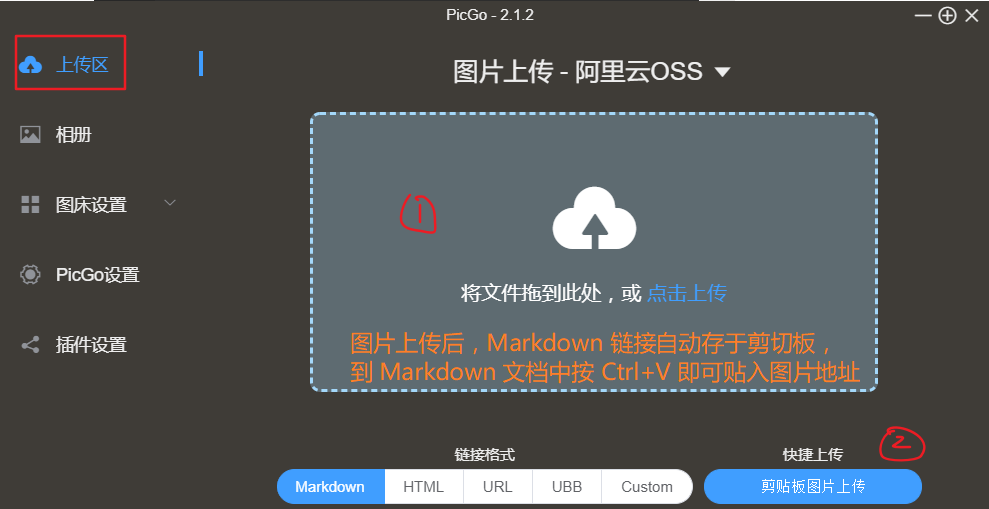
- 点击左边栏【相册】按钮,可以查看已经上传的图片,并从图片下方的第一个菜单复制图片链接;
- 点击【PicGo设置】可设定快捷键和各种参数,较少使用。
- 图片的 Markdown 语法格式设定:依次点击 【PicGo设置】→【自定义链接格式】,填入如下两种之一:
<img src="$url" width="700" alt="$fileName">