



快速取得協助 → 加入 Discord • 偏好非同步?→ 加入 r/RooCode
你的 AI 驅動開發團隊,就在你的編輯器裡
🌐 可用語言
- 從自然語言描述生成程式碼
- 使用模式進行調整:程式碼、架構師、詢問、偵錯和自訂模式
- 重構和偵錯現有程式碼
- 編寫和更新文件
- 回答關於您程式碼庫的問題
- 自動化重複性任務
- 使用 MCP 伺服器
Roo Code 適應您的工作方式,而不是相反:
- 程式碼模式:日常編碼、編輯和檔案操作
- 架構師模式:規劃系統、規格和遷移
- 詢問模式:快速回答、解釋和文件
- 偵錯模式:追蹤問題、新增日誌、隔離根本原因
- 自訂模式:為您的團隊或工作流程建置專門的模式
- Roomote Control:Roomote Control 讓你能遠端控制在本機 VS Code 執行個體中運行的工作。
更多資訊:使用模式 • 自訂模式 • Roomote Control
 安裝 Roo Code |
 設定設定檔 |
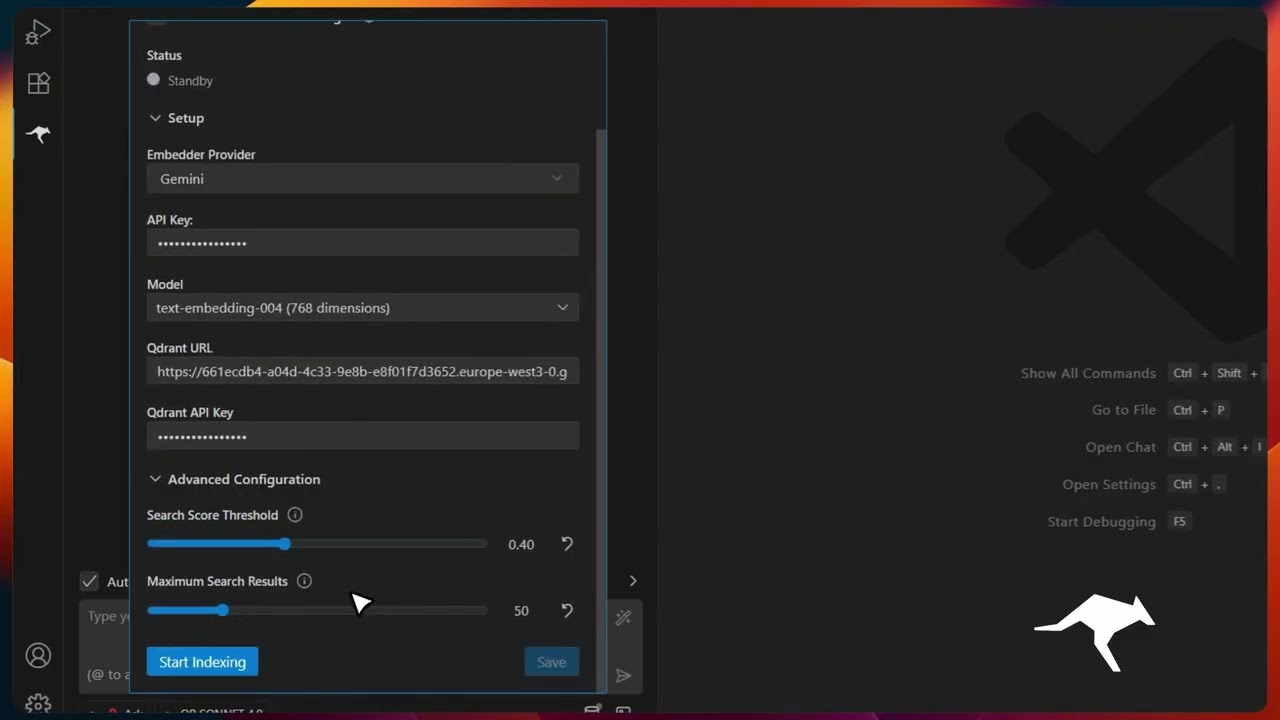 程式碼庫索引 |
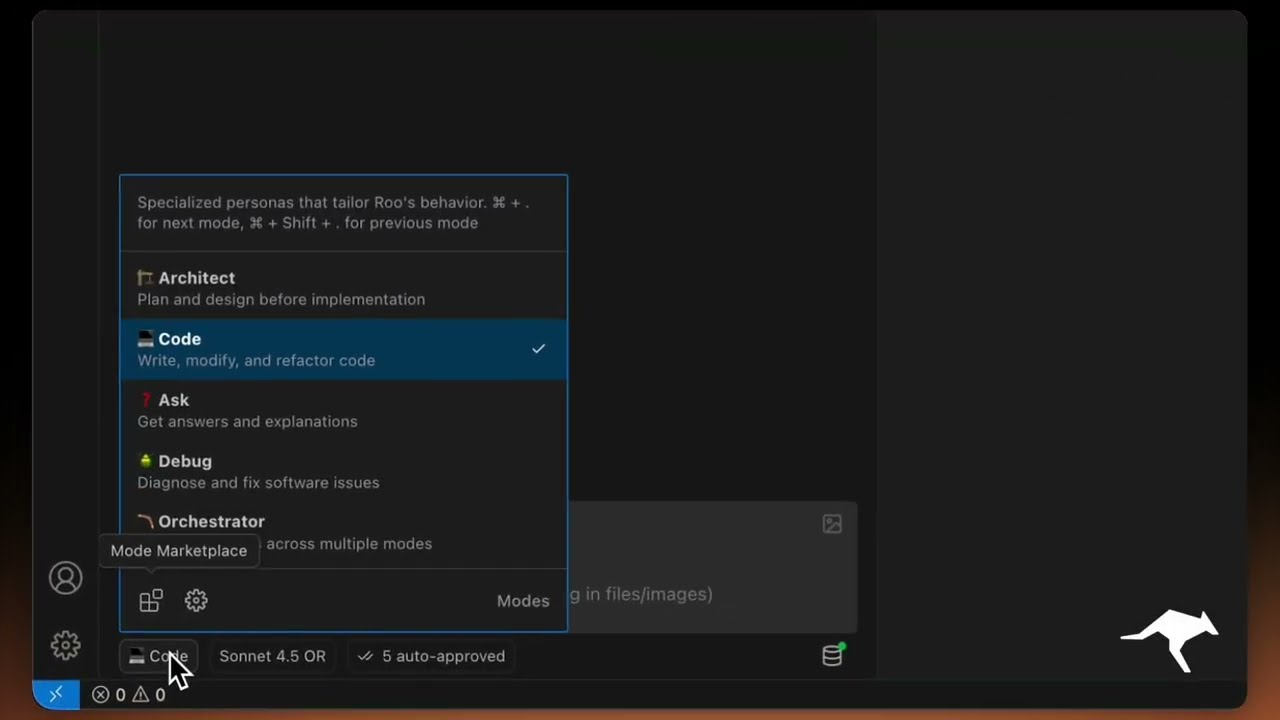 自訂模式 |
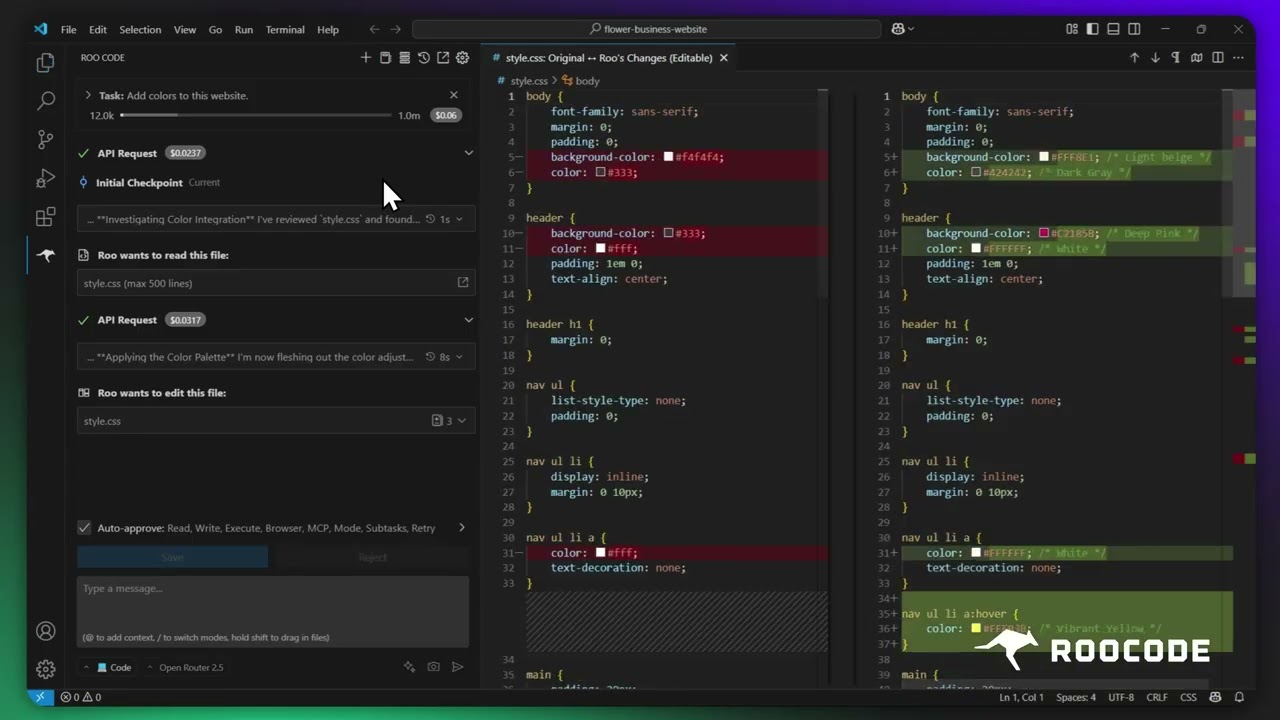 檢查點 |
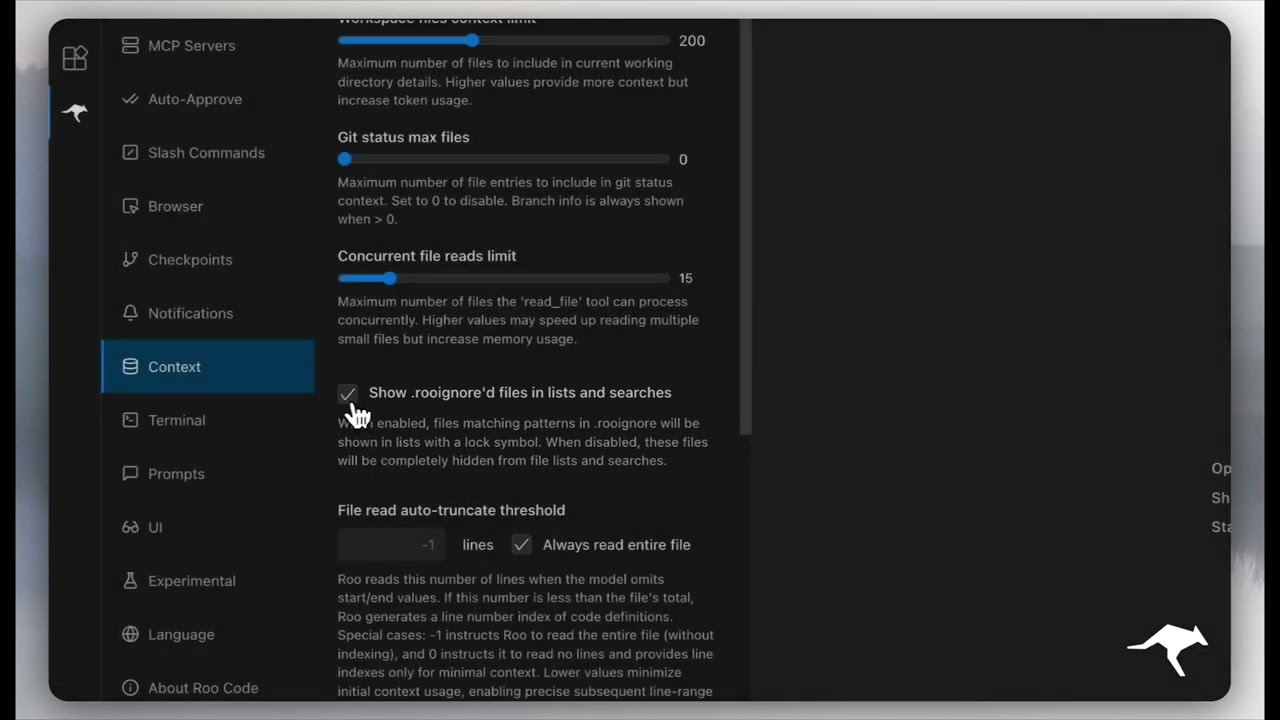 上下文管理 |
- 文件: 安裝、設定和掌握 Roo Code 的官方指南。
- YouTube 頻道: 觀看教學和功能實際操作。
- Discord 伺服器: 加入社群以獲得即時協助和討論。
- Reddit 社群: 分享您的經驗,看看其他人正在建立什麼。
- GitHub 問題: 回報錯誤並追蹤開發進度。
- 功能請求: 有想法嗎?與開發人員分享。
- 複製儲存庫:
git clone https://github.com/RooCodeInc/Roo-Code.git- 安裝依賴套件:
pnpm install- 執行擴充功能:
有幾種方法可以執行 Roo Code 擴充功能:
對於積極的開發,請使用 VSCode 的內建偵錯功能:
在 VSCode 中按 F5(或前往 執行 → 開始偵錯)。這將在執行 Roo Code 擴充功能的新 VSCode 視窗中開啟。
- 對 webview 的變更將立即顯示。
- 對核心擴充功能的變更也將自動熱重載。
要將擴充功能建置為 VSIX 套件並直接安裝到 VSCode 中:
pnpm install:vsix [-y] [--editor=<command>]此命令將:
- 詢問要使用的編輯器命令(code/cursor/code-insiders) - 預設為“code”
- 解除安裝任何現有版本的擴充功能。
- 建置最新的 VSIX 套件。
- 安裝新建立的 VSIX。
- 提示您重新啟動 VS Code 以使變更生效。
選項:
-y: 跳過所有確認提示並使用預設值--editor=<command>: 指定編輯器命令(例如--editor=cursor或--editor=code-insiders)
如果您希望手動安裝 VSIX 套件:
- 首先,建置 VSIX 套件:
pnpm vsix
- 將在
bin/目錄中產生一個.vsix檔案(例如bin/roo-cline-<version>.vsix)。 - 使用 VSCode CLI 手動安裝
code --install-extension bin/roo-cline-<version>.vsix
我們使用 changesets 進行版本控制和發布。有關發行說明,請查看我們的 CHANGELOG.md。
請注意,Roo Code, Inc. 不對與 Roo Code 相關的任何程式碼、模型或其他工具、任何相關的第三方工具或任何由此產生的輸出作出任何陳述或保證。您承擔使用任何此類工具或輸出的所有風險;此類工具均按**「原樣」和「可用」**的基礎提供。此類風險可能包括但不限於智慧財產權侵權、網路漏洞或攻擊、偏見、不準確、錯誤、缺陷、病毒、停機、財產損失或損害和/或人身傷害。您對自己使用任何此類工具或輸出負全部責任(包括但不限於其合法性、適當性和結果)。
我們歡迎社群貢獻!請閱讀我們的 CONTRIBUTING.md 開始。
Apache 2.0 © 2025 Roo Code, Inc.
享受 Roo Code! 無論您是將它拴在短繩上還是讓它自主漫遊,我們迫不及待地想看看您會建構什麼。如果您有問題或功能想法,請造訪我們的 Reddit 社群或 Discord。祝您開發愉快!