- Painting Board made with VanillaJS
- VanilaJS 연습
- Canvas API 학습
- HTML/CSS/JS
- Canvas API를 활용한 그림판 구현(색 페인트, 채우기, 리셋)
- 미디어쿼리를 활용하여 화면 크기에 따른 반응형 화면 구현
- HTML
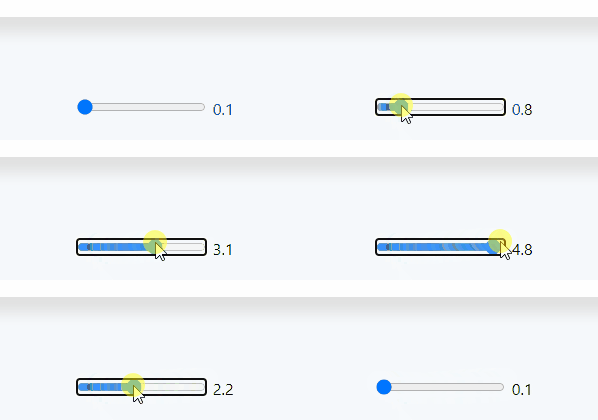
1.1. range 타입
- input에서 range 타입으로 범위를 지정하는
min,max와step이라는 속성을 통해서 슬라이드가 움직이는 한 칸의 크기를 정해줄 수 있다는 것을 배웠다.
<input
  type="range"
  id="jsRange"
  min="0.1"
  max="5.0"
  value="2.5"
  step="0.1"
/>
1.2. canvas 엘리먼트
- canvas 엘리먼트는 처음 사용하는 태그였는데, 픽셀을 다루는 모든 작업에서 canvas 태그의 사용이 필수적이라는 것을 알 수 있었다.
- CSS
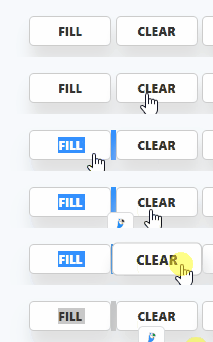
2.1. :active 선택자
- :active 선택자를 사용하면 특정 동작을 지정할 수 있다.
button:active {
  transform: scale(1.1);
}
- JavaScript
3.1. canvas 관련 JavaScript
- canvas는 화면에 나타는 canvas의 크기(html, css 속성)와 실제로 canvas 위에서 다를 수 있는 크기 (JS 속성)을 따로 갖는다. 즉, 아래에 눈으로 보이는 하얀 캔버스(html, css)와 실제로 픽셀을 다루는 canvas(JS) 공간은 별개라는 뜻이다.
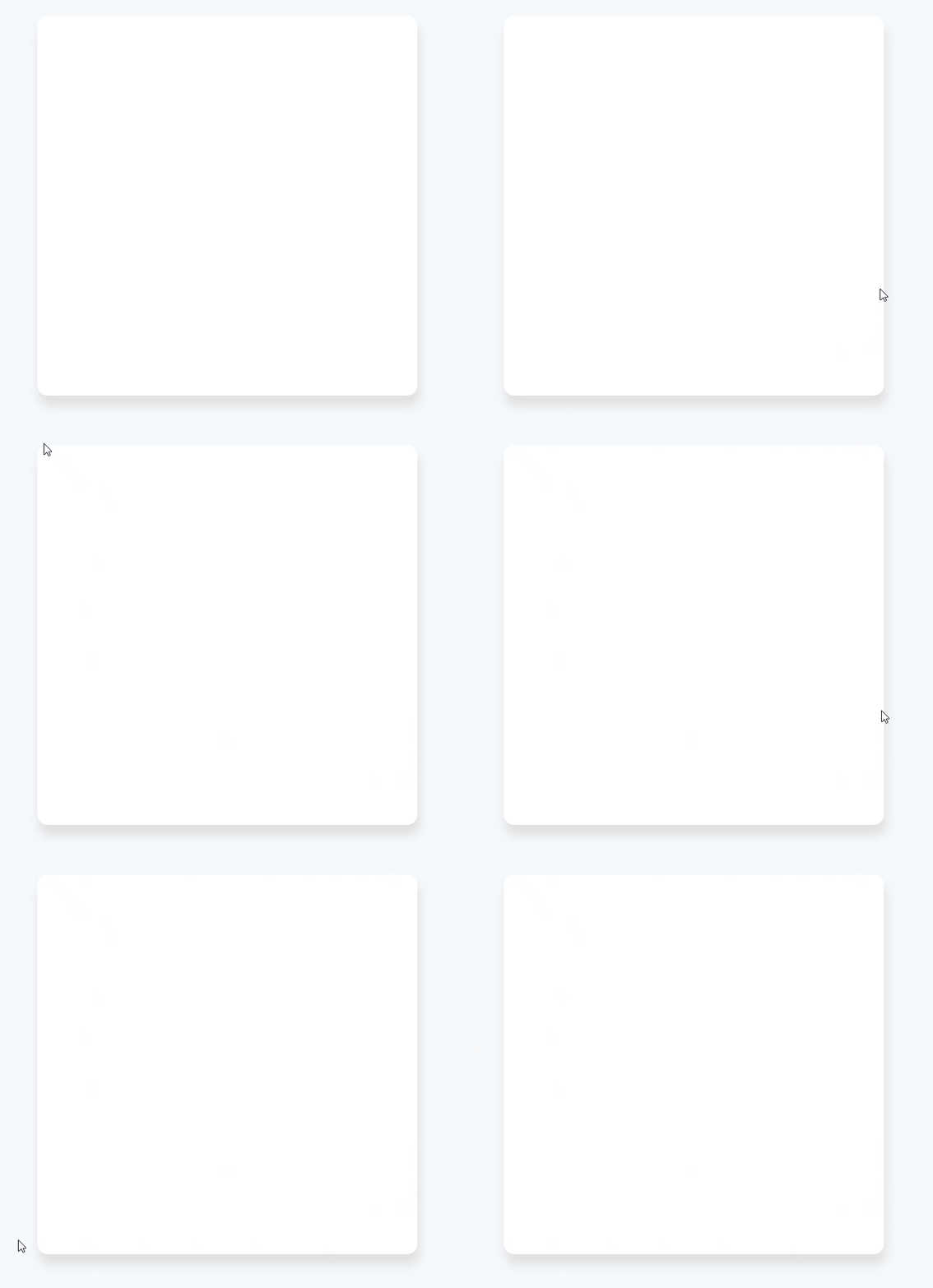
따라서, CSS에서 다음과 같이 눈으로 볼 수 있는 canvas 크기를 정해줬다고 하더라도,
.canvas {
  width: 550px;
  height: 550px;
  background-color: white;
  border-radius: 15px;
  box-shadow: 3px 15px 15px 1px rgba(224, 224, 224, 1);
}
실제로 픽셀을 다루려면 아래와 같이 JavaScript에서도 canvas의 크기를 지정해주어야한다.
const canvas = document.querySelector('#jsCanvas');
canvas.width = document.getElementsByClassName('canvas')[0].offsetWidth;
canvas.height = document.getElementsByClassName('canvas')[0].offsetHeight;
CSS에서 canvas 크기를 정하지 않으면 => 우리 눈으로 canvas를 볼 수 없다. JS에서 canvas 크기를 정하지 않으면 => canvas 위에서 픽셀을 다룰 수 없다. => 그림을 그릴 수 없다.
3.2. cursor의 좌표
- 스크린 상에서 좌표를 얻는 방법 중에
offset을 사용했다.
const onMouseMove = e => {
  const x = e.offsetX;
  const y = e.offsetY;
  if (!painting) {
    // 선 경로 생성
    context.beginPath();
    // 선 시작 좌표
    context.moveTo(x, y);
  } else {
    // 선 끝 좌표
    context.lineTo(x, y);
    // 선 그리기
    context.stroke();
  }
};

if (canvas) {
  canvas.addEventListener('mousemove', onMouseMove);
}- event 객체를 콘솔에 출력
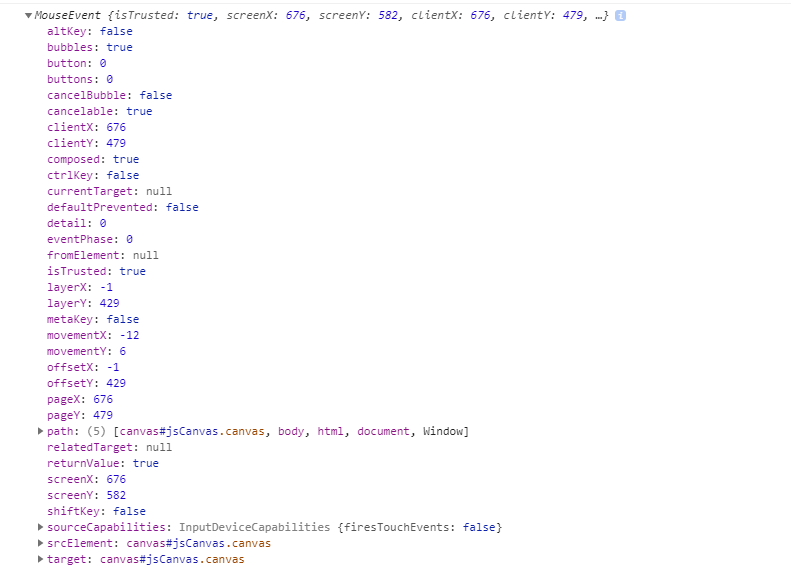
canvas 위에서 콜백이 인자로 받는 event 객체를 콘솔에 출력하면 clientX, Y, pageX, Y, offsetX, Y, screenX, Y 라는 좌표 정보를 얻을 수 있다. 각 좌표의 의미는 아래 그림과 같다.
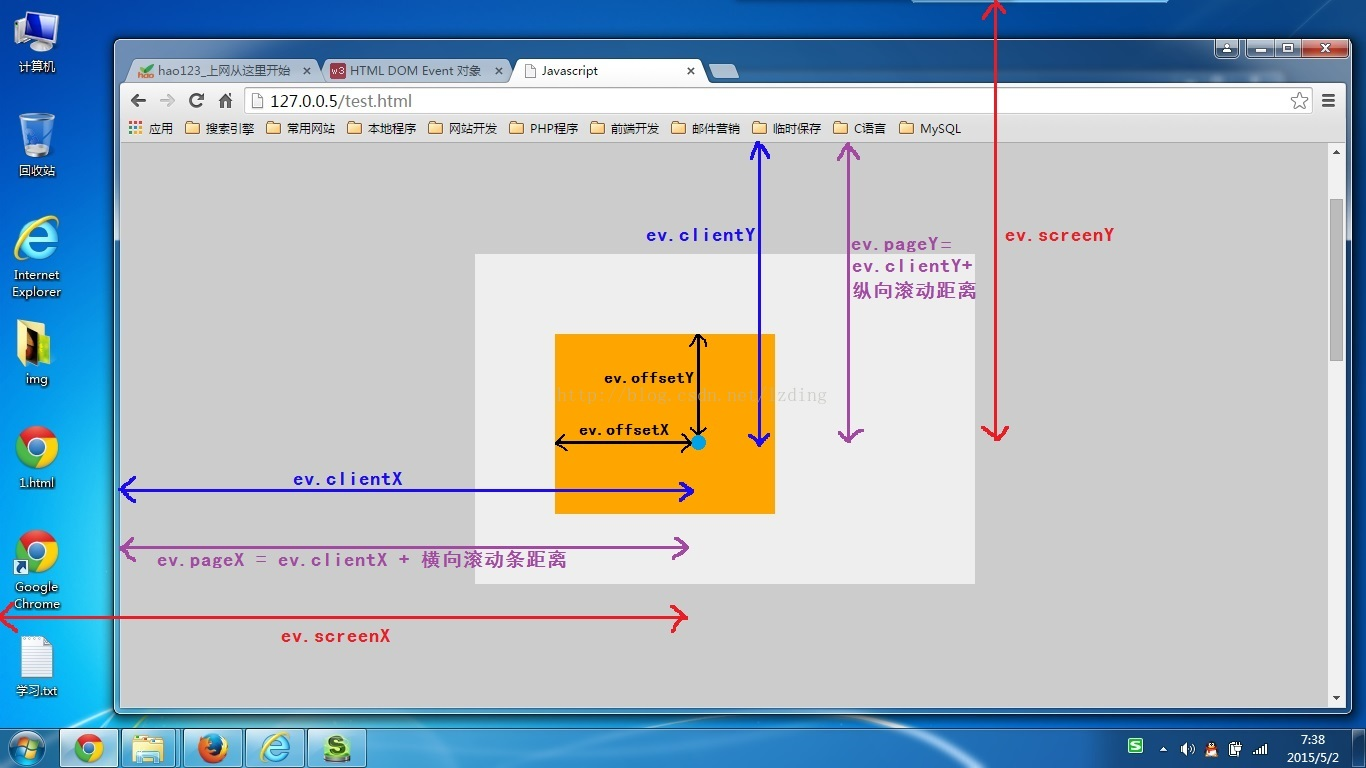
client: 현재 보이는 브라우저 화면이 기준이다.
- clientX: 브라우저 페이지에서의 X좌표 위치를 반환하나 스크롤은 무시하고 해당 페이지의 상단을 0으로 측정한다.
- clientY: 브라우저 페이지에서의 Y좌표 위취를 반환하나 스크롤은 무시하고 해당 페이지의 상당을 0으로 측정한다.
offset: 이벤트 대상이 기준이 된다. 화면 중간에 있는 박스 내부에서 클릭한 위치를 찾을 때, 해당 박스의 왼쪽 모서리 좌표가 0이된다. 화면이 기준이 아니다.
- offsetX: 이벤트 대상 객체에서의 상대적 마우스 x좌표 위치를 반환한다.
- offsetY: 이벤트 대상 객체에서의 상대적 마우스 y좌표 위치를 반환한다.
page: 전체 문서를 기준으로 x, y좌표를 반환한다. 스크롤 화면을 포함해서 측정한다.
- pageX: 브라우저 페이지에서의 x좌표 위치를 반환한다.
- pageY: 브라우저 페이지에서의 y좌표 위치를 반환한다.
screen: 모니터 화면을 기준으로 좌표를 제공한다.
- screenX: 전체 모니터 스크린에서의 x좌표 위치를 반환한다.
- screenY: 전체 모니터 스크린에서의 y좌표 위치를 반환한다.