zh plugin dev tutor
在 4.0 版本中,我们引入了一种高安全性、高灵活性的生产级插件系统,并为插件开发者提供了丰富的 API 和易用的配套工具。
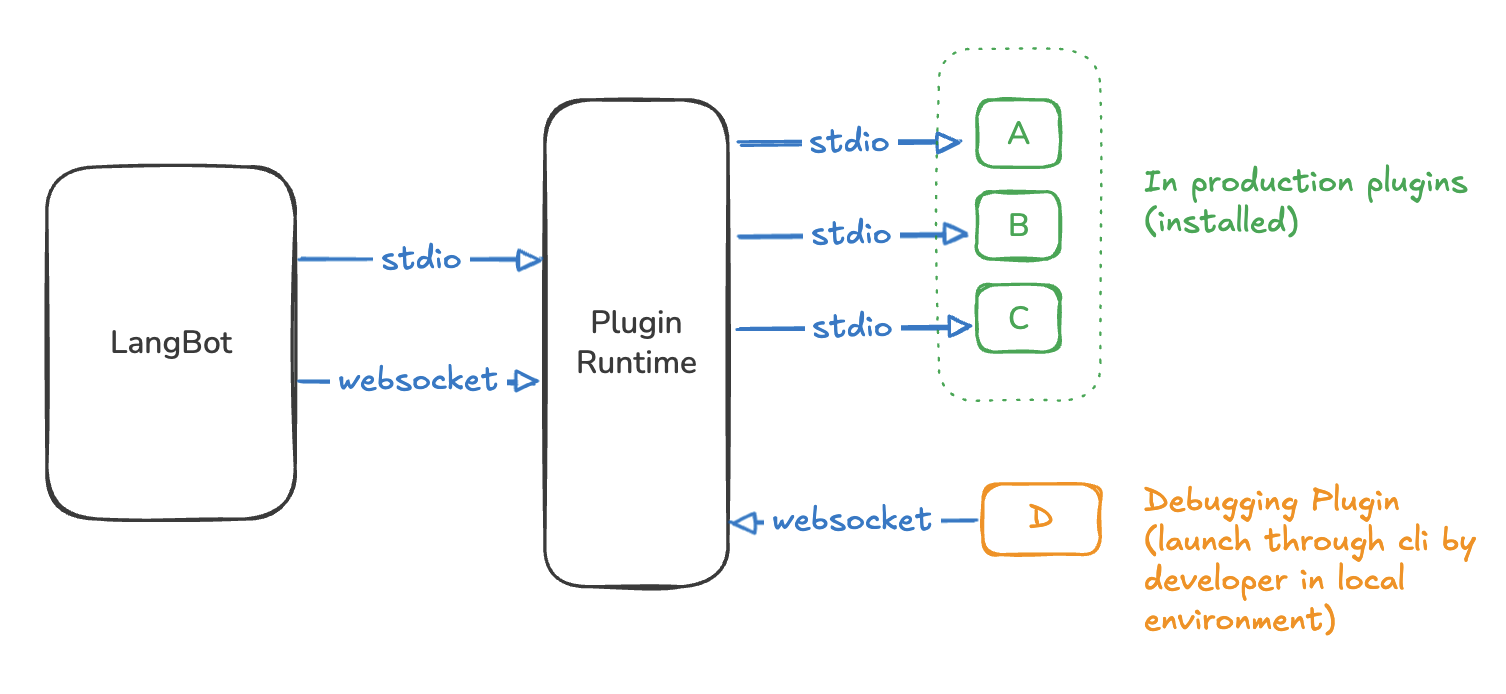
Plugin Runtime (插件运行时),用于管理插件的生命周期,协调 LangBot 与插件之间的交互。有两种运行模式:stdio 和 websocket。当 LangBot 是由用户直接启动(未运行在容器内时),会使用 stdio 模式,这种场景多为个人用户或轻量级环境。当 LangBot 运行在容器内时,会使用 websocket 模式,此场景专为生产级环境设计。
Plugin Runtime 会自动启动各个已安装的插件,通过 stdio 交互。在插件开发场景中,开发者可以使用 lbp 命令行工具启动插件并通过 WebSocket 连接到已启动的 Runtime 进行调试。
一个插件的目录结构与以下类似:
➜  HelloPlugin > tree
.
├── assets
│   └── icon.svg  # 插件图标,会被展示在插件市场页面
├── components  # 插件组件目录,存放插件的各个组件代码和清单文件
│   ├── __init__.py
│   ├── commands
│   │   ├── __init__.py
│   │   ├── info.py
│   │   └── info.yaml
│   ├── event_listener
│   │   ├── __init__.py
│   │   ├── default.py
│   │   └── default.yaml
│   └── tools
│       ├── __init__.py
│       ├── get_weather_alerts.py
│       └── get_weather_alerts.yaml
├── main.py  # 插件主程序,监听插件的生命周期
├── manifest.yaml  # 插件清单文件,描述插件的元信息
├── README.md  # 插件说明文件,描述插件的功能和使用方法,会被展示在插件市场页面
├── readme
│   └── README_zh_Hans.md  # 中文说明文件,用于多语言文档
├── requirements.txt  # 插件依赖文件
└── .github
    └── workflows
        └── release.yml  # GitHub Actions 工作流,推送版本号变更时自动构建并发布 Release
main.py 中的插件类是每个插件通用的代码,在插件被启动时会被初始化,并传入上下文信息(配置信息等)。您可在此实现插件的初始化和关闭时的逻辑。插件类会继承于langbot_plugin.api.definition.plugin.BasePlugin,并提供 LangBot 全局 API。
各个组件是您插件的核心功能模块,可以根据需要添加和删除组件。不同的组件会在不同的情况下被调用,这种设计方便后续扩展插件功能。各个组件均直接继承于langbot_plugin.api.definition.components包下的各个组件基类,并在其中包含plugin: BasePlugin对象,您可直接调用插件的 API。
-
skills-LangBotplugin - 来自社区成员 @TyperBody 贡献的 Skills,使用 AI 快速开发插件,欢迎体验
- langbotplugin 该skill提供自动化生成插件工具
- langbotplugindebug 该skill提供调试插件工具
请确保您已安装 Python 3.10 或更高版本,并已安装 uv 包管理器。
在任意空目录执行命令,安装 LangBot CLI 和 SDK
pip install -U langbot_plugin假设您的插件名称为 HelloPlugin,则在任意目录下创建目录HelloPlugin,并进入该目录,执行命令初始化插件:
lbp init按照提示输入Author(作者)、Description(描述)等信息
Note
您也可以使用lbp init HelloPlugin命令,在子目录HelloPlugin中初始化插件。
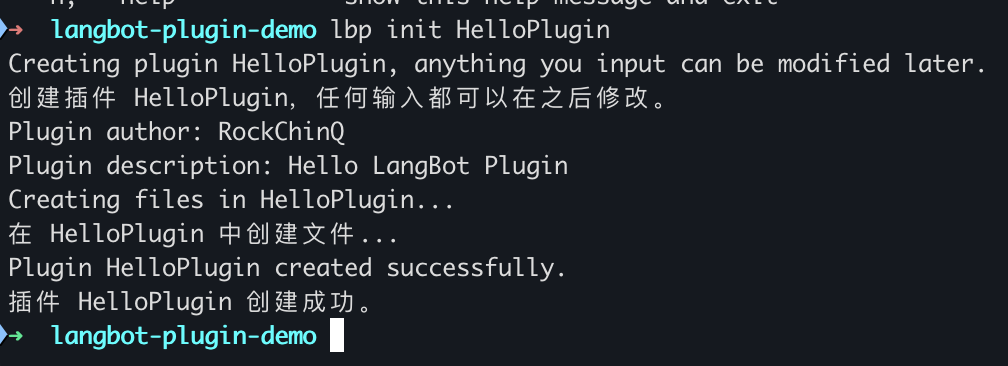
此操作将生成插件的初始文件。您现在可以在您喜爱的编辑器中打开 HelloPlugin 目录,开始编写插件代码。
Note
若提示找不到 lbp 命令,可能是由于您未正确设置 PATH 环境变量。
可使用python -m langbot_plugin.cli.__init__替代lbp命令。
例如:
python -m langbot_plugin.cli.__init__ init HelloPlugin
cd HelloPlugin您需要先部署并启动 LangBot,确保 Plugin Runtime 正在运行并监听 5401 端口。
Note
Runtime 有两种启动方式:
-
Stdio模式:当您使用源代码启动 LangBot 并未携带启动参数--standalone-runtime时,LangBot 会自动以子进程的形式启动 Plugin Runtime,并通过stdio(标准输入输出流)模式与 Plugin Runtime 通信。此时 Runtime 会加载 LangBot 根目录的data/plugins目录下的插件。并监听 LangBot 运行主机的5401端口作为调试端口。 -
WebSocket模式:- 生产环境:当您使用官方提供的
docker-compose.yaml启动 LangBot 时,会在独立的容器运行 Plugin Runtime,LangBot 也会因为携带启动参数--standalone-runtime而以 WebSocket 模式与 Plugin Runtime 通信。默认情况下,Runtime 容器的 5401 端口会被映射到宿主机的 5401 端口。 - 开发环境:若您通过源代码启动 LangBot,并携带启动参数
--standalone-runtime,LangBot 按照data/config.yaml中配置的plugin.runtime_ws_url地址(端口通常是5400)连接到已启动的 Plugin Runtime。您需要自行启动独立运行的 Plugin Runtime,见开发 Plugin Runtime。
- 生产环境:当您使用官方提供的
无论是stdio或websocket模式,Plugin Runtime 都会监听其所在的主机的5401端口作为调试端口供插件调试时连接。
当您在开发插件时,推荐您按照开发配置中的方式 LangBot,此方式将以 Stdio 形式启动 Plugin Runtime,便于插件开发。
复制插件目录下的.env.example文件为.env。在 LangBot WebUI 的“扩展 → 调试信息”中复制当前工作区的调试地址和调试密钥,分别填写为 DEBUG_RUNTIME_WS_URL 和 PLUGIN_DEBUG_KEY。每个工作区的密钥不同,并每两小时自动轮换;过期后请重新复制。
cp .env.example .env启动插件调试,您将看到插件的输出:
lbp run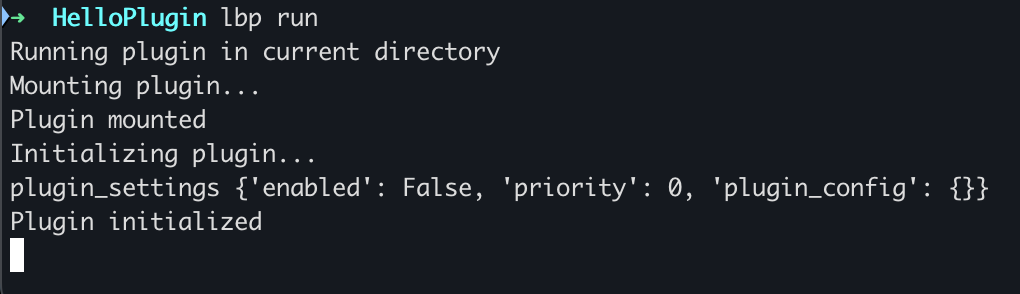
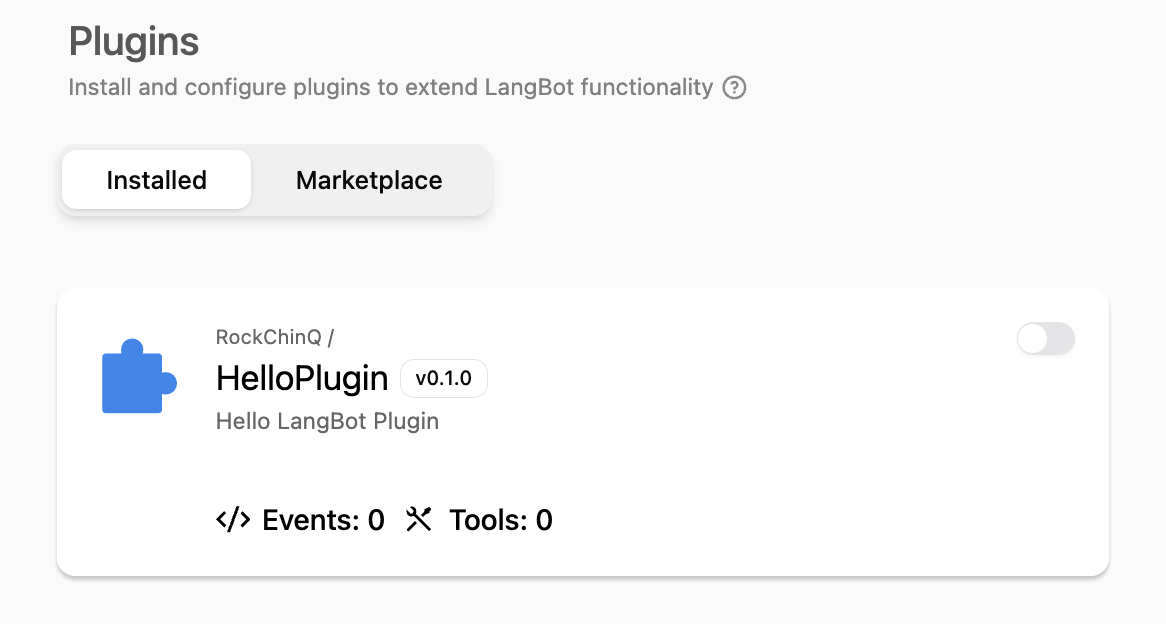
并可以在 LangBot 的 WebUI 中看到此插件已被加载。
该教程将指引您逐步完善插件功能。